
728x90
VMware vCenter 7.0.3 마이너 패치 완벽 가이드 (7.0.3s ➔ 7.0.3w)
본 포스팅에서는 운영 중인 VMware vCenter 7.0.3s 환경을 7.0.3w 빌드로 업데이트하는 실무 절차를 다룹니다.
1. 사전 준비 및 검증
안전한 패치와 롤백 보장을 위해 작업 전 상태 점검 및 오프라인 스냅샷을 반드시 수행합니다.

- vCenter 백업 및 상태 확인:
- 웹 브라우저로 vCenter VAMI(
https://<vCenter-IP/FQDN>:5480)에 접속하여 메뉴 - 백업을 클릭합니다. - 백업 메뉴에서 가장 최근 Backup 성공 여부를 확인합니다.
- vCenter UI(
:443)와 VAMI(:5480)에서 디스크 여유 공간 및 전반적인 시스템 상태가 정상인지 점검합니다.
- 웹 브라우저로 vCenter VAMI(

- vCenter 오프라인 스냅샷 생성:
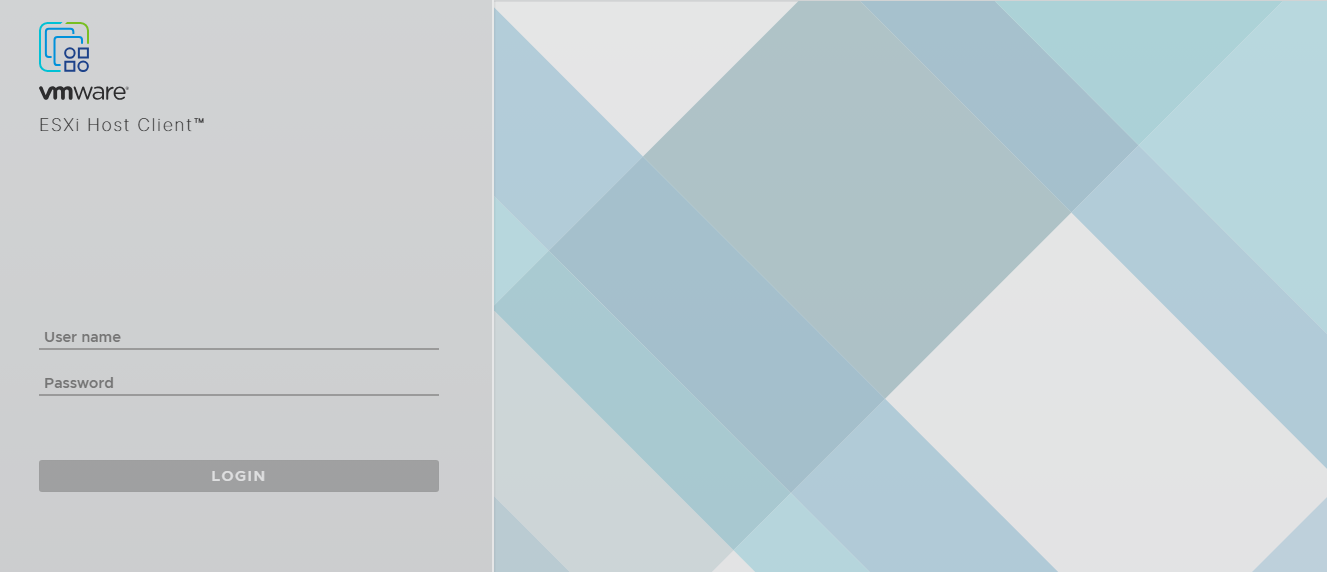
- vCenter VM이 위치한 ESXi 호스트 UI(
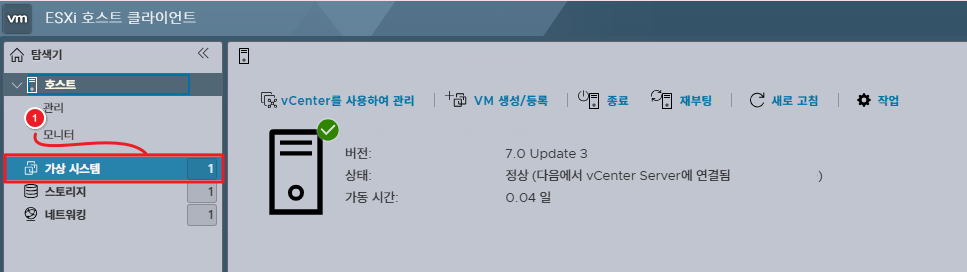
https://<ESXi-IP/FQDN>)에 직접 로그인합니다. - 가상 시스템 > vCenter VM 우클릭 > 게스트 OS > 종료를 클릭하여 안전하게 전원을 내립니다.
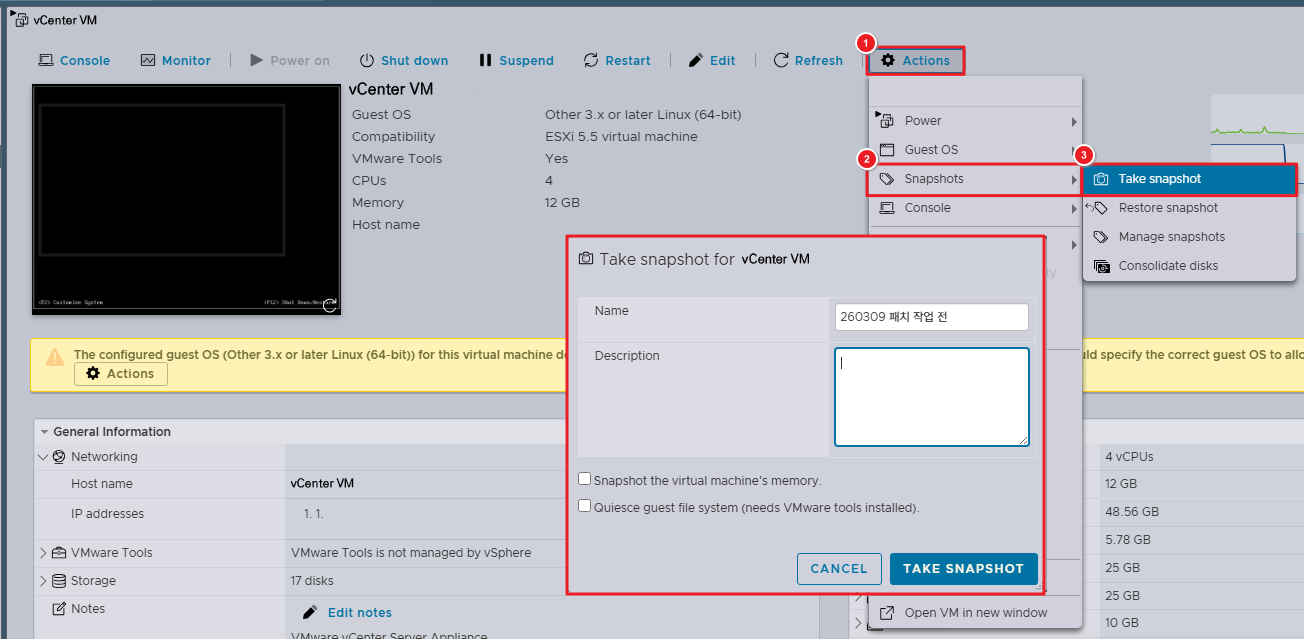
- vCenter VM 우클릭 > 스냅샷 > 스냅샷 찍기 > 식별 가능한 이름을 지정하고 생성합니다.
- 스냅샷 생성이 100% 완료되면 vCenter VM의 전원을 다시 켭니다.
- vCenter VM이 위치한 ESXi 호스트 UI(
2. 단계별 작업 절차 (Action Plan)

Step 2-1: vCenter 패치 ISO 마운트
- vSphere Client 인벤토리 > vCenter VM 우클릭 > 설정 편집 메뉴로 이동합니다.
- CD/DVD 드라이브를 선택하고, 사전에 데이터스토어에 업로드한 패치 ISO 파일(7.0.3w)을 선택합니다.
- 우측의 '연결됨' 체크박스를 반드시 체크한 후 저장합니다.
Step 2-2: Appliance Shell 패치 진행
vCenter에 SSH로 접속하여 아래 명령어들을 순서대로 실행합니다.
# 1. Appliance Shell 환경 진입 (root 접속 시 기본이 bash라면 전환 필요)
/bin/appliancesh

# 2. 마운트된 ISO에서 패키지 로드 후 패치 스테이징 (EULA 동의 포함)
software-packages stage --iso --acceptEulas

# 3. 스테이징 완료 후, 마운트된 ISO 버전(7.0.3w) 및 패키지 리스트 확인
software-packages list --staged

# 4. 스테이징된 패키지 설치 진행
software-packages install --staged
3. 사후 확인 및 권장 사항

- 재부팅: 패치 설치가 성공적으로 완료된 후, 자동으로 재부팅되지 않을 경우
shutdown reboot -r "patch complete to 7.0.3w"명령어로 시스템을 재부팅하여 변경 사항을 적용합니다. - 버전 확인: 재부팅 후 패치가 정상적으로 적용되었는지 GUI 화면 혹은 CLI를 통해 확인합니다.
- GUI - vSphere Client 접속 후 호스트 및 클러스터 > vCenter FQDN 클릭 vSphere Client 접속
- CLI - SSH 접속 후 Bash Shell >
vpxd -v
- 스냅샷 정리: 재부팅 후 vSphere Client 접속 및 서비스 정상 구동이 확인되면, 스토리지 I/O 성능 저하를 방지하기 위해 반드시 생성해 둔 오프라인 스냅샷을 삭제하시기 바랍니다.
728x90