
728x90
문제 1. 터미널에서 "hello world"를 한 줄의 명령어로 출력하시오.
💡 힌트 보기
터미널에서 텍스트를 출력하는 방법은 여러 가지가 있습니다. 그중 하나는
echo 명령어를 사용하는 것입니다. 직접 시도해 보세요!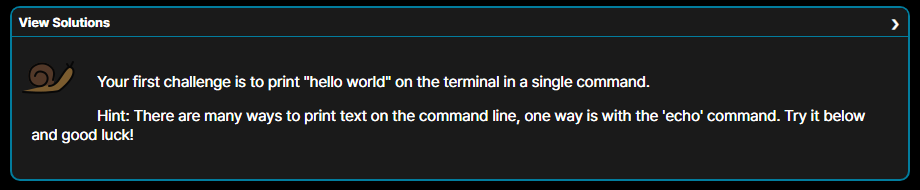
echo "hello world"📖 왜 이렇게 쓸까?
echo는 문자열을 출력하는 가장 기본적인 명령어입니다.echo "hello world"라고 입력하면 따옴표 안의 문자열이 그대로 화면에 표시됩니다.- 간단히 텍스트를 확인하거나 스크립트에서 메시지를 표시할 때 자주 사용합니다.
문제 2. 현재 작업 디렉토리를 출력하시오.
💡 힌트 보기
현재 위치한 디렉토리를 확인하는 명령어가 있습니다.

pwd📖 왜 이렇게 쓸까?
pwd는 "print working directory"의 약자입니다.- 현재 내가 위치한 경로를 절대 경로 형태로 출력합니다.
- 디렉토리 이동 후 현재 위치를 확인할 때 가장 기본적으로 사용하는 명령어입니다.
문제 3. 현재 디렉토리의 모든 파일 이름을 한 줄에 하나씩 출력하시오.
💡 힌트 보기
디렉토리의 파일 목록을 확인하려면
ls 명령어를 사용할 수 있습니다. -1 옵션을 주면 파일이 한 줄에 하나씩 출력됩니다.
ls -1📖 왜 이렇게 쓸까?
ls는 현재 디렉토리의 파일 목록을 보여줍니다.-1옵션을 붙이면 파일을 한 줄에 하나씩 출력해 가독성이 좋아집니다.- 옵션 없이 쓰면 여러 칼럼으로 보이기 때문에 스크립트 처리에는
-1이 더 유용합니다.
문제 4. 현재 디렉토리에 있는 access.log 파일의 내용을 출력하시오.
💡 힌트 보기
파일 내용을 확인하려면
cat 명령어를 사용할 수 있습니다.
cat access.log📖 왜 이렇게 쓸까?
cat은 파일 내용을 표준 출력으로 보여주는 명령어입니다.- 작은 크기의 텍스트 파일 내용을 빠르게 확인할 때 유용합니다.
- 단, 파일이 너무 크면 화면에 한 번에 다 나오므로 주의해야 합니다.
문제 5. access.log 파일의 마지막 5줄을 출력하시오.
💡 힌트 보기
파일의 끝부분을 출력하려면
tail 명령어를 사용할 수 있습니다.
tail -n 5 access.logcat access.log | tail -5 📖 왜 이렇게 쓸까?
tail은 파일의 끝부분을 출력합니다.-n 5옵션은 마지막 5줄만 보여주라는 의미입니다.cat access.log | tail -5도 가능하지만 불필요하게cat을 거치므로tail단독 사용이 효율적입니다.
문제 6. 현재 작업 디렉토리에 take-the-command-challenge라는 이름의 빈 파일을 생성하시오.
💡 힌트 보기
빈 파일을 만들 때는
touch 명령어를 자주 사용합니다.
touch take-the-command-challenge📖 왜 이렇게 쓸까?
touch는 새로운 빈 파일을 만드는 명령어입니다.- 만약 같은 이름의 파일이 있으면 생성하지 않고 최종 수정 시간을 갱신합니다.
- 간단히 테스트용 파일을 만들 때 가장 자주 쓰입니다.
문제 7. 현재 작업 디렉토리에 tmp/files 디렉토리를 생성하시오.
💡 힌트 보기
하위 디렉토리까지 한 번에 만들려면
mkdir -p 옵션을 사용합니다.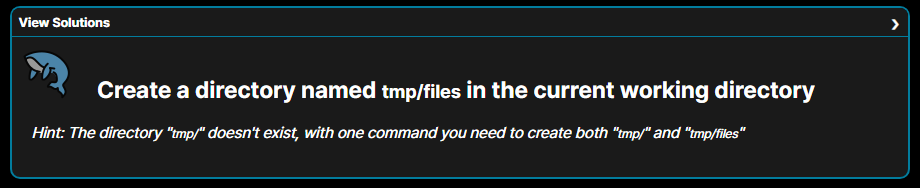
mkdir -p tmp/files📖 왜 이렇게 쓸까?
mkdir는 디렉토리를 만드는 명령어입니다.-p옵션을 주면 상위 디렉토리가 없을 때도 함께 생성해줍니다.- 예를 들어
tmp/files에서tmp가 없을 때도 한 번에 두 개 디렉토리가 생성됩니다.
문제 8. take-the-command-challenge 파일을 tmp/files 디렉토리로 복사하시오.
💡 힌트 보기
파일을 복사하려면
cp 명령어를 사용합니다.
cp take-the-command-challenge tmp/files📖 왜 이렇게 쓸까?
cp는 파일을 복사하는 명령어입니다.cp 파일명 디렉토리형식으로 쓰면 해당 디렉토리에 파일이 복사됩니다.- 원본은 그대로 두고 사본을 만들어야 할 때 유용합니다.
문제 9. take-the-command-challenge 파일을 tmp/files 디렉토리로 이동하시오.
💡 힌트 보기
파일을 이동하려면
mv 명령어를 사용합니다.
mv take-the-command-challenge tmp/files📖 왜 이렇게 쓸까?
mv는 파일을 이동하거나 이름을 바꿀 때 쓰는 명령어입니다.mv 파일명 디렉토리형식으로 쓰면 파일이 해당 디렉토리로 이동합니다.- 즉, 파일을 정리하거나 위치를 바꿀 때 자주 사용됩니다.
문제 10. tmp/files/take-the-command-challenge 파일을 가리키는 심볼릭 링크를 take-the-command-challenge라는 이름으로 생성하시오.
💡 힌트 보기
심볼릭 링크를 생성하려면
ln -s 명령어를 사용합니다.
ln -s tmp/files/take-the-command-challenge take-the-command-challenge📖 왜 이렇게 쓸까?
- 심볼릭 링크는 다른 파일을 가리키는 일종의 "바로가기"입니다.
ln -s 원본 대상형식으로 링크를 만듭니다.- 원본 파일이 다른 위치에 있어도 링크 파일을 통해 접근할 수 있어 관리가 편리합니다.
728x90
'Linux > Hands-on Practice' 카테고리의 다른 글
| Command Challenge | 31~42번 문제 정답 및 해설 (0) | 2026.05.17 |
|---|---|
| Command Challenge | 21~30번 문제 정답 및 해설 (0) | 2026.05.17 |
| Command Challenge | 11~20번 문제 정답 및 해설 (0) | 2026.05.17 |
| 리눅스 명령어 학습 및 테스트 사이트 소개 (0) | 2025.09.21 |