
728x90
네트워크관리사 2급 실기 윈도우 서버 설정
네트워크관리사 2급 실기 시험에서 윈도우 서버 설정은 라우터 설정만큼이나 중요한 합격의 열쇠입니다.
- 매회 꾸준히 중요 문제들이 출제되며, Active Directory, DHCP, DNS, 웹 서버(IIS) 등 다양한 윈도우 서버 기능 설정 능력을 요구합니다.
이 포스팅은 윈도우 서버 실기 준비에 다음과 같은 도움을 드릴 것입니다:
- 핵심 문제들을 유형별로 정리 - 목차를 통해 빠른 이동 가능
- 명확한 해설 및 효율적인 단축어 팁 제공
- 궁극적인 실력 향상에 기여
[확인 및 피드백 안내]
각 문제 하단의 '정답 및 해설' 버튼을 클릭하여 상세 풀이를 확인하시기 바랍니다. 내용에 오류가 있거나 궁금한 점이 있으시면 언제든지 댓글로 알려주세요. 확인 후 수정 및 답변 드리겠습니다.
준비물 & 필요 사항
준비물 & 필요 사항
네트워크관리사 실습용 에뮬레이터(64bit용) > 자료실 | (사)한국정보통신자격협회
이 프로그램은 64비트용 운영체제에서 동작합니다. (이 프로그램은 Microsoft .NET Framework 3.5를 필요로 합니다.) 프로그램 문의사항은 홈페이지 게시판 문의사항으로 보내주시기 바랍니다. *업데이
www.icqa.or.kr
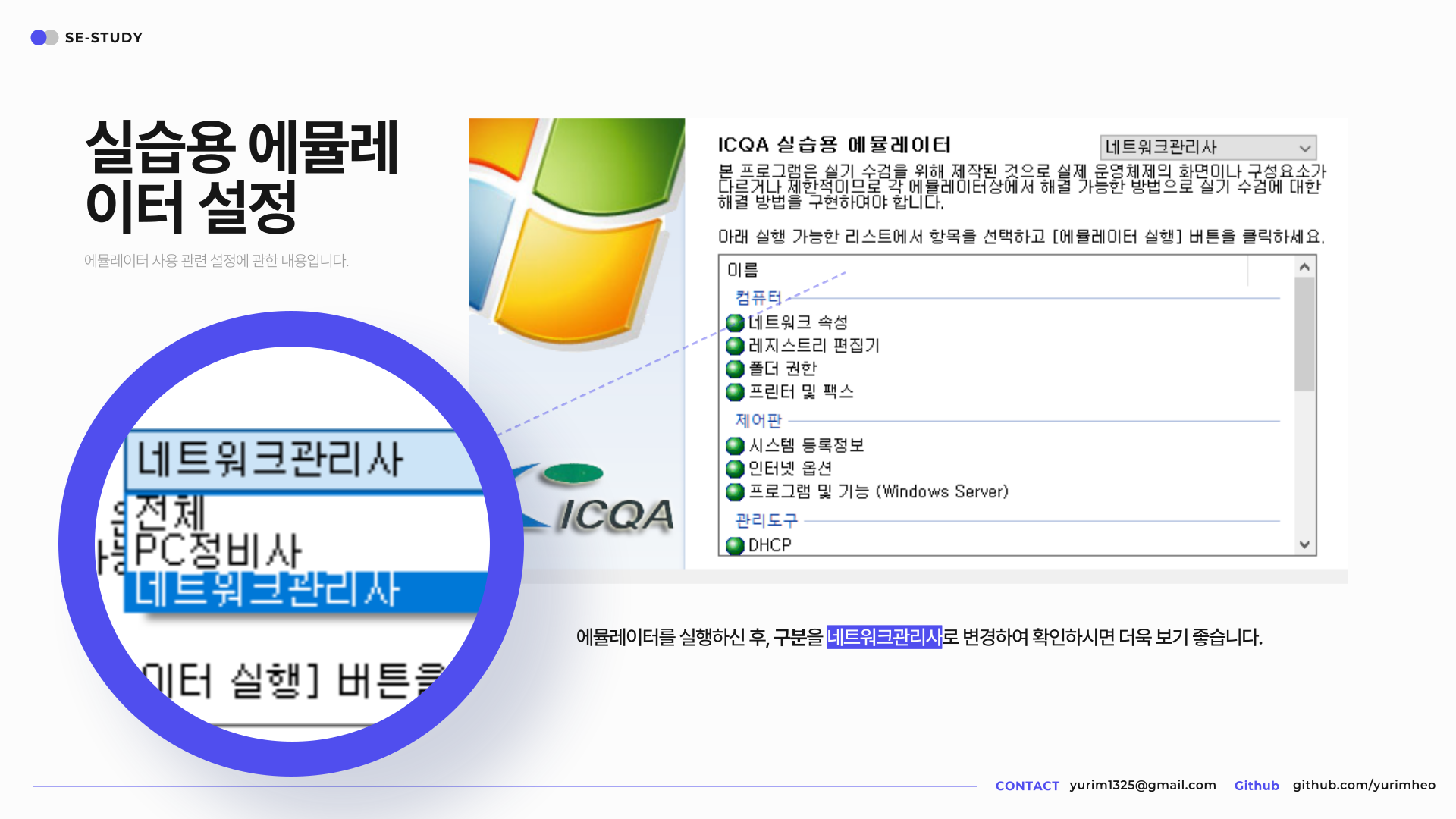
사진과 같이 에뮬레이터를 실행하신 후, 구분을 네트워크관리사로 변경하여 확인하시면 더욱 보기 좋습니다.
(바꾸지 않으실 경우 항목이 많기 때문에 헷갈리실 수 있습니다.)
기출 문제 풀이
기출 문제 풀이
아래는 기출 문제 및 정답과 해설을 포함하고 있습니다.
네트워크 속성
네트워크 환경에 제시된 IP 주소와 서브넷 마스크를 추가하고, 기본 게이트웨이 및 DNS 서버를 설정하시오.
(모든 설정은 GUI를 통해 완료하고, 완료된 설정은 별도 저장 명령어 없이 자동으로 저장됨)
더보기
문제 분석 및 요구 사항
- IP Address: 10101100.00010000.10010110.01110011 (이진수)
- Subnet Mask: 22bit
- Default Gateway: 192.168.100.254
- DNS Servers: 200.100.100.200
- 추가 Gateway: 192.168.100.253
- 보조 DNS Servers: 201.100.100.201
2진수 IP 주소 및 서브넷 마스크 변환
- IP 주소 변환:
172.16.150.115 - 서브넷 마스크 변환:
255.255.252.0
모범 답안 (GUI)
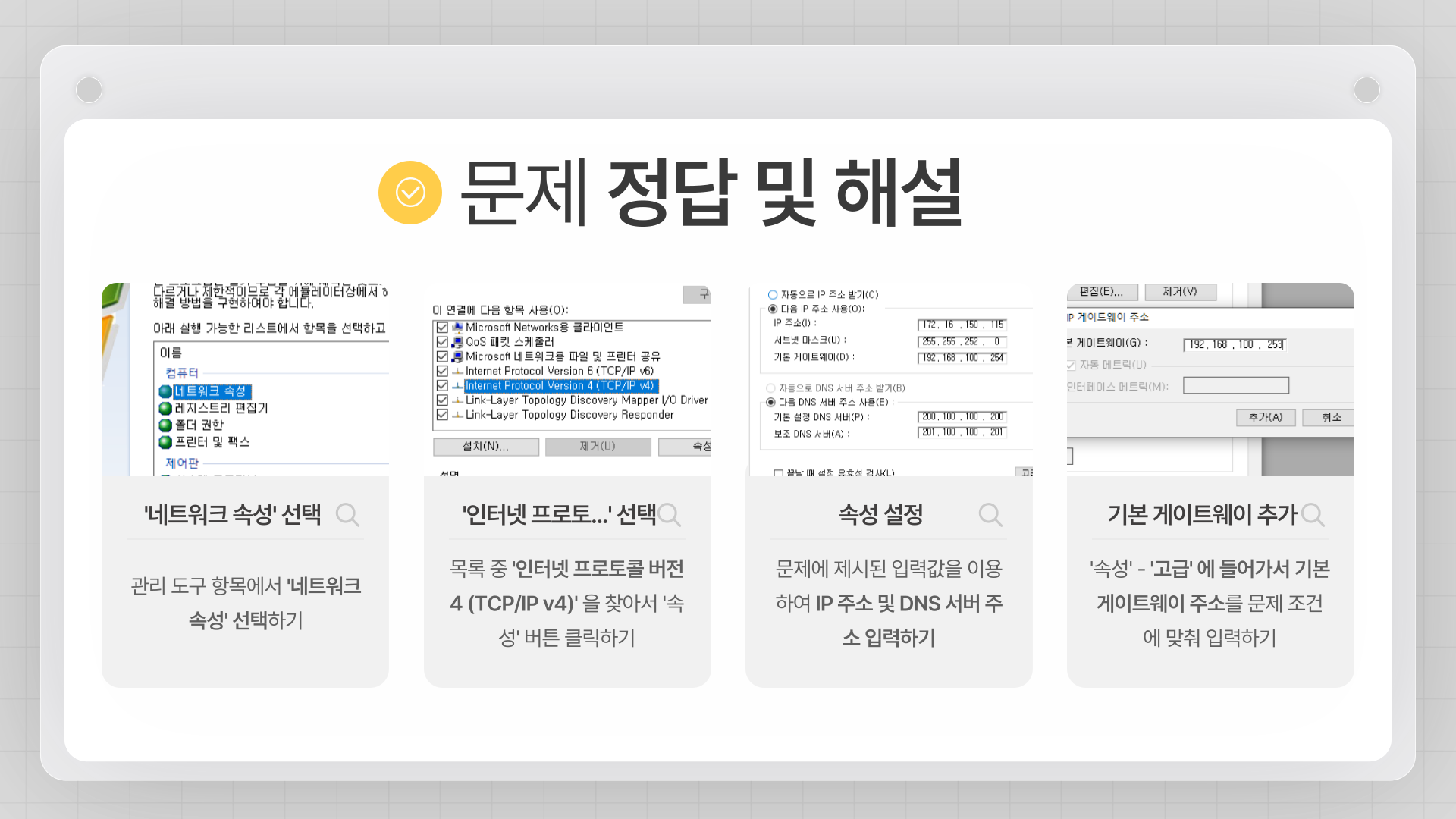
- 네트워크 속성 접근: 에뮬레이터에서 '네트워크 속성' 클릭
- 이더넷 어댑터 속성 열기: '네트워크 연결'에서 어댑터 우클릭 → '속성'
- IPv4 속성 설정: '인터넷 프로토콜 버전 4 (TCP/IPv4)' → '속성'
- IP 주소 및 게이트웨이 입력:
- '다음 IP 주소 사용' 선택
- IP 주소: 172.16.150.115
- 서브넷 마스크: 255.255.252.0
- 기본 게이트웨이: 192.168.100.254
- DNS 서버 입력:
- 기본 DNS 서버: 200.100.100.200
- 보조 DNS 서버: 201.100.100.201
- 추가 게이트웨이 설정 (선택): '고급' → 'IP 설정' → '게이트웨이 추가' →
192.168.100.253 - 확인 및 적용: 모든 창에서 '확인' 클릭
IP 주소와 서브넷 마스크를 추가하고, 기본 게이트웨이 및 기본 DNS 서버를 설정하시오.
더보기
문제 분석 및 요구 사항
- IP 주소: 192.168.192.168
- 서브넷 마스크: C클래스의 기본값 사용 (255.255.255.0)
- 기본 게이트웨이: 192.168.0.1
- 기본 DNS: 203.111.144.112
모범 답안 (GUI)
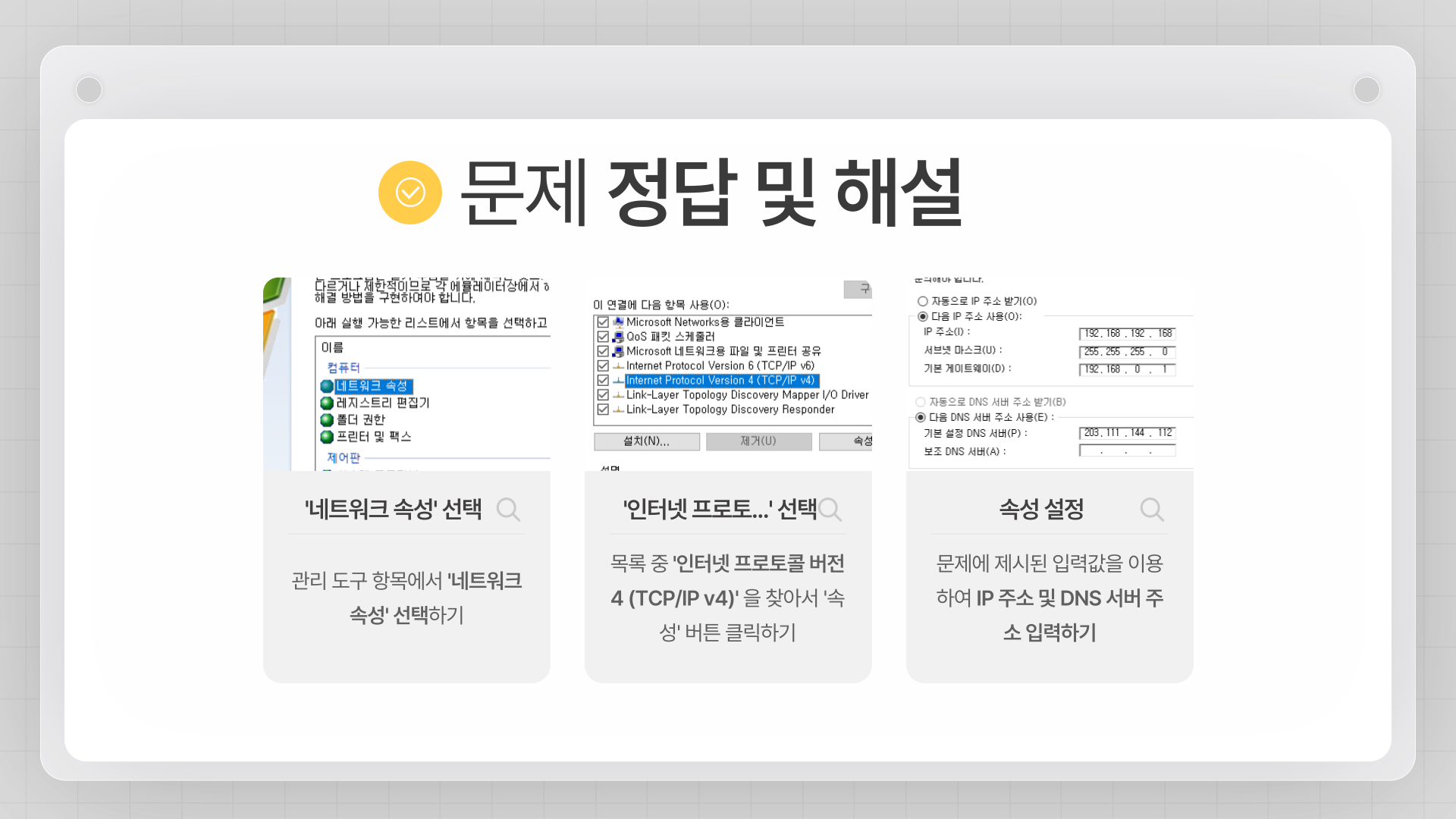
- 네트워크 속성 접근: 에뮬레이터에서 '네트워크 속성'을 클릭합니다.
- 이더넷 어댑터 속성 열기: '네트워크 연결' 창에서 해당하는 어댑터를 우클릭 후 '속성'을 선택합니다.
- IPv4 속성 설정: '인터넷 프로토콜 버전 4 (TCP/IPv4)'를 선택하고 '속성' 버튼을 클릭합니다.
- IP 주소, 서브넷 마스크, 기본 게이트웨이 입력:
- '다음 IP 주소 사용'을 선택합니다.
- IP 주소: 192.168.192.168을 입력합니다.
- 서브넷 마스크: 255.255.255.0을 입력합니다.
- 기본 게이트웨이: 192.168.0.1을 입력합니다.
- 기본 DNS 서버 입력:
- '다음 DNS 서버 주소 사용'을 선택합니다.
- 기본 설정 DNS 서버: 203.111.144.112를 입력합니다.
- 확인 및 적용: 모든 창에서 '확인'을 클릭하여 설정을 적용합니다.
IP 주소와 서브넷 마스크를 설정하시오.
더보기
문제 분석 및 요구 사항
- IP 주소: 192.168.123.15
- 서브넷 마스크: 255.255.255.0
모범 답안 (GUI)
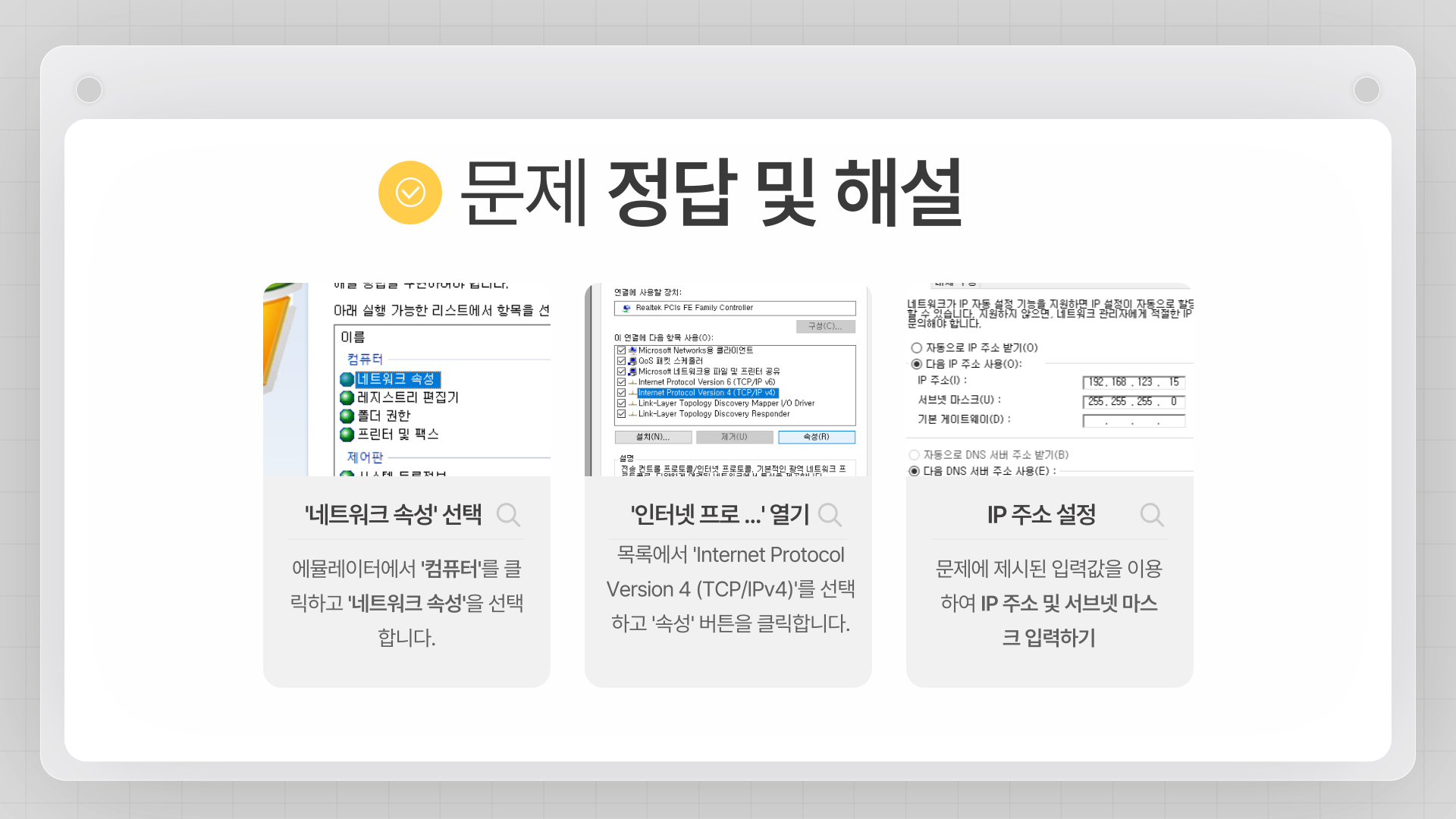
- '네트워크 속성' 열기: 에뮬레이터에서 '컴퓨터'를 클릭하고 '네트워크 속성'을 선택합니다.
- 인터넷 프로토콜 버전 4 (TCP/IPv4) 속성 열기: 목록에서 'Internet Protocol Version 4 (TCP/IPv4)'를 선택하고 '속성' 버튼을 클릭합니다.
- IP 주소 및 서브넷 마스크 설정:
- '다음 IP 주소 사용'을 선택합니다.
- IP 주소: 192.168.123.15 입력
- 서브넷 마스크: 255.255.255.0 입력
- 기본 게이트웨이 및 DNS 서버 주소는 문제에 명시되지 않았으므로 비워두거나 필요에 따라 설정합니다.
- 설정 적용: '확인' 버튼을 클릭하여 모든 창을 닫고 변경 사항을 적용합니다.
IP 주소와 서브넷 마스크를 10진수로 변환한 후 설정하시오.
더보기
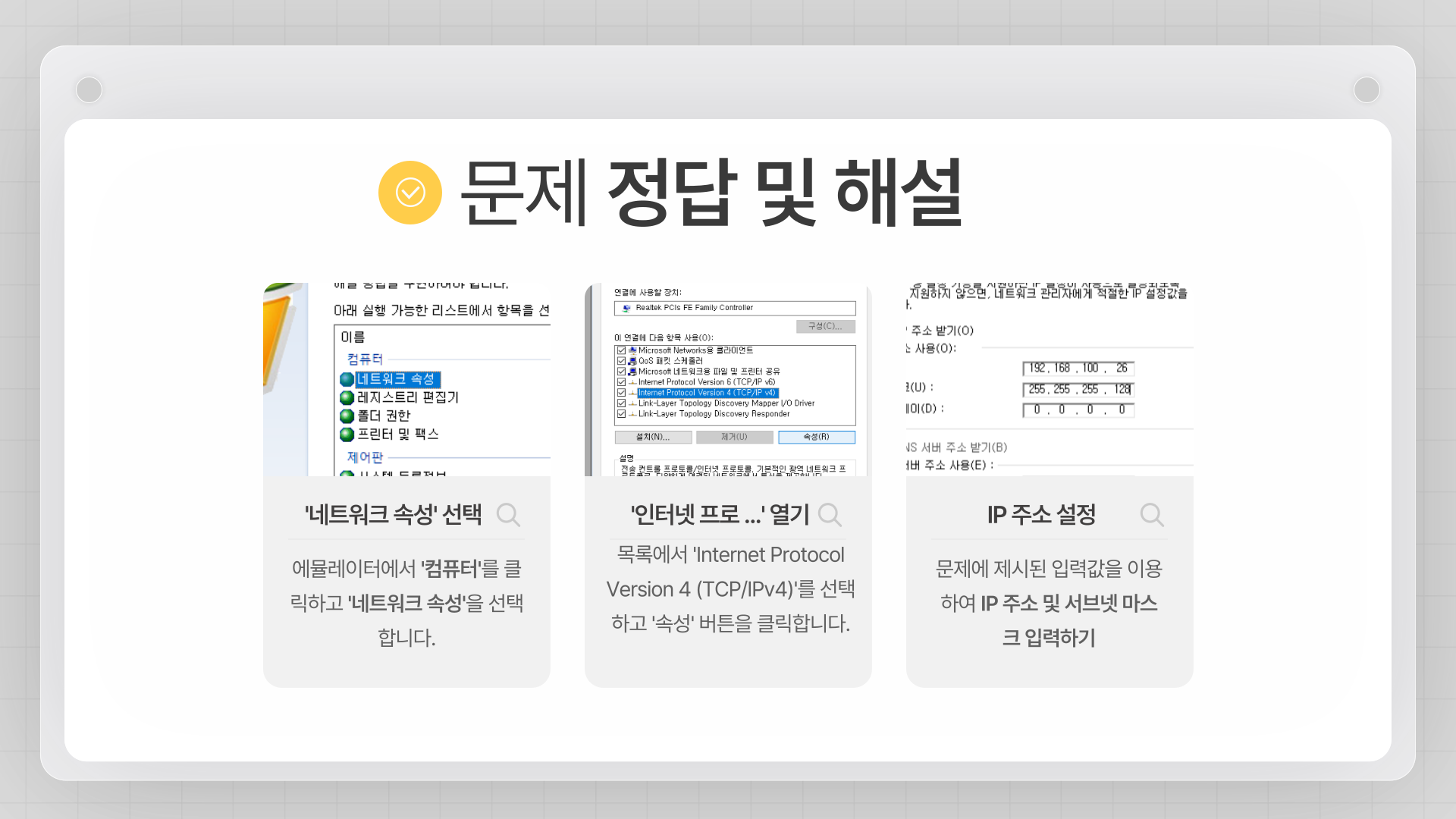
문제 분석 및 요구 사항
- IP 주소: 11000000.10101000.01100100.00011010/25
이진 IP 주소 분석
- 주어진 이진 IP 주소 11000000.10101000.01100100.00011010 를 십진수로 변환하면 다음과 같습니다.
- 11000000 (이진수) = 192 (십진수)
- 10101000 (이진수) = 168 (십진수)
- 01100100 (이진수) = 100 (십진수)
- 00011010 (이진수) = 26 (십진수)
- 접미사 /25는 CIDR 표기법으로, 서브넷 마스크가 25비트의 네트워크 부분을 가짐을 의미합니다. 이는 255.255.255.128 서브넷 마스크에 해당합니다.
모범 답안 (GUI)
- '네트워크 속성' 열기: 에뮬레이터에서 '컴퓨터'를 클릭하고 '네트워크 속성'을 선택합니다.
- 인터넷 프로토콜 버전 4 (TCP/IPv4) 속성 열기: 목록에서 'Internet Protocol Version 4 (TCP/IPv4)'를 선택하고 '속성' 버튼을 클릭합니다.
- IP 주소 및 서브넷 마스크 설정:
- '다음 IP 주소 사용'을 선택합니다.
- IP 주소: 192.168.100.26 입력
- 서브넷 마스크: 255.255.255.128 입력
- 기본 게이트웨이 및 DNS 서버 주소는 문제에 명시되지 않았으므로 비워두거나 필요에 따라 설정합니다.
- 설정 적용: '확인' 버튼을 클릭하여 모든 창을 닫고 변경 사항을 적용합니다.
IP 주소와 서브넷 마스크를 추가하고, 기본 게이트웨이를 설정하시오.
더보기
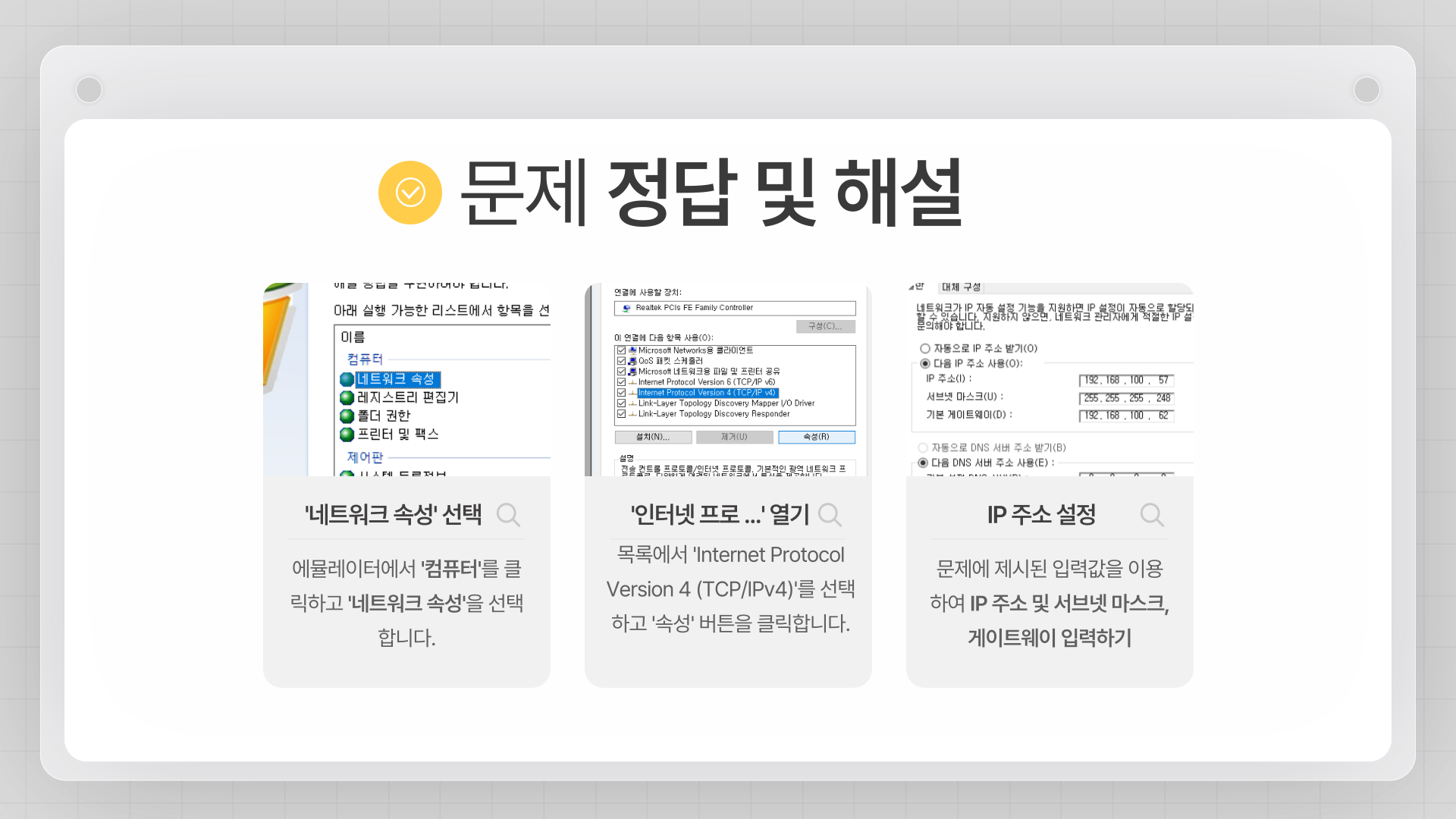
문제 분석 및 요구 사항
- IP 주소: 192.168.100.56/29
- IP: 사용 가능한 첫 번째 IP 주소
- Gateway: 사용 가능한 마지막 IP 주소
IP 주소 및 서브넷 계산
- 1단계: 서브넷 마스크 확인
- 주어진 IP 주소는 192.168.100.56/29 입니다.
- /29는 2진수로 네트워크 비트가 29개라는 의미입니다.
- 32비트 전체에서 29비트를 빼면
32 - 29 = 3개의 호스트 비트가 남습니다. - 호스트 비트가 3개이므로, 이 서브넷은 총
2^3 = 8개의 주소를 가집니다. - 따라서 서브넷 마스크의 마지막 옥텟 값은 256 - 8 = 248이 됩니다.
- 최종 서브넷 마스크는 255.255.255.248 입니다.
- 2단계: 네트워크 주소 찾기
- 주소 블록의 크기는 8개 (0, 8, 16, 24, ..., 56, 64 등) 입니다.
- 주어진 IP 주소 192.168.100.56은 8의 배수이므로, 이 서브넷의 네트워크 주소는 192.168.100.56 입니다.
- 3단계: 브로드캐스트 주소 찾기
- 네트워크 주소에 (블록 크기 - 1)을 더하면 브로드캐스트 주소가 됩니다.
- 계산: 192.168.100.56 + (8 - 1) = 192.168.100.56 + 7 = 192.168.100.63
- 4단계: 사용 가능한 IP 주소 범위 확인
- 사용 가능한 IP 주소는 네트워크 주소 다음부터 브로드캐스트 주소 이전까지입니다.
- 범위: 192.168.100.57 ~ 192.168.100.62
- 5단계: 문제 요구사항에 맞는 IP 및 Gateway 결정
- IP 주소: 사용 가능한 첫 번째 IP 주소는 192.168.100.57 입니다.
- Gateway: 사용 가능한 마지막 IP 주소는 192.168.100.62 입니다.
- 서브넷 마스크: 255.255.255.248
모범 답안 (GUI)
- '네트워크 속성' 열기: 에뮬레이터에서 '컴퓨터'를 클릭하고 '네트워크 속성'을 선택합니다.
- 인터넷 프로토콜 버전 4 (TCP/IPv4) 속성 열기: 목록에서 'Internet Protocol Version 4 (TCP/IPv4)'를 선택하고 '속성' 버튼을 클릭합니다.
- IP 주소 및 서브넷 마스크 설정:
- '다음 IP 주소 사용'을 선택합니다.
- IP 주소: 192.168.100.57 입력
- 서브넷 마스크: 255.255.255.248 입력
- 기본 게이트웨이: 192.168.100.62 입력
- DNS 서버 주소는 문제에 명시되지 않았으므로 비워두거나 필요에 따라 설정합니다.
- 설정 적용: '확인' 버튼을 클릭하여 모든 창을 닫고 변경 사항을 적용합니다.
IP 주소와 서브넷 마스크를 계산한 후 추가하고, 기본 게이트웨이 및 DNS 서버를 설정하시오.
더보기
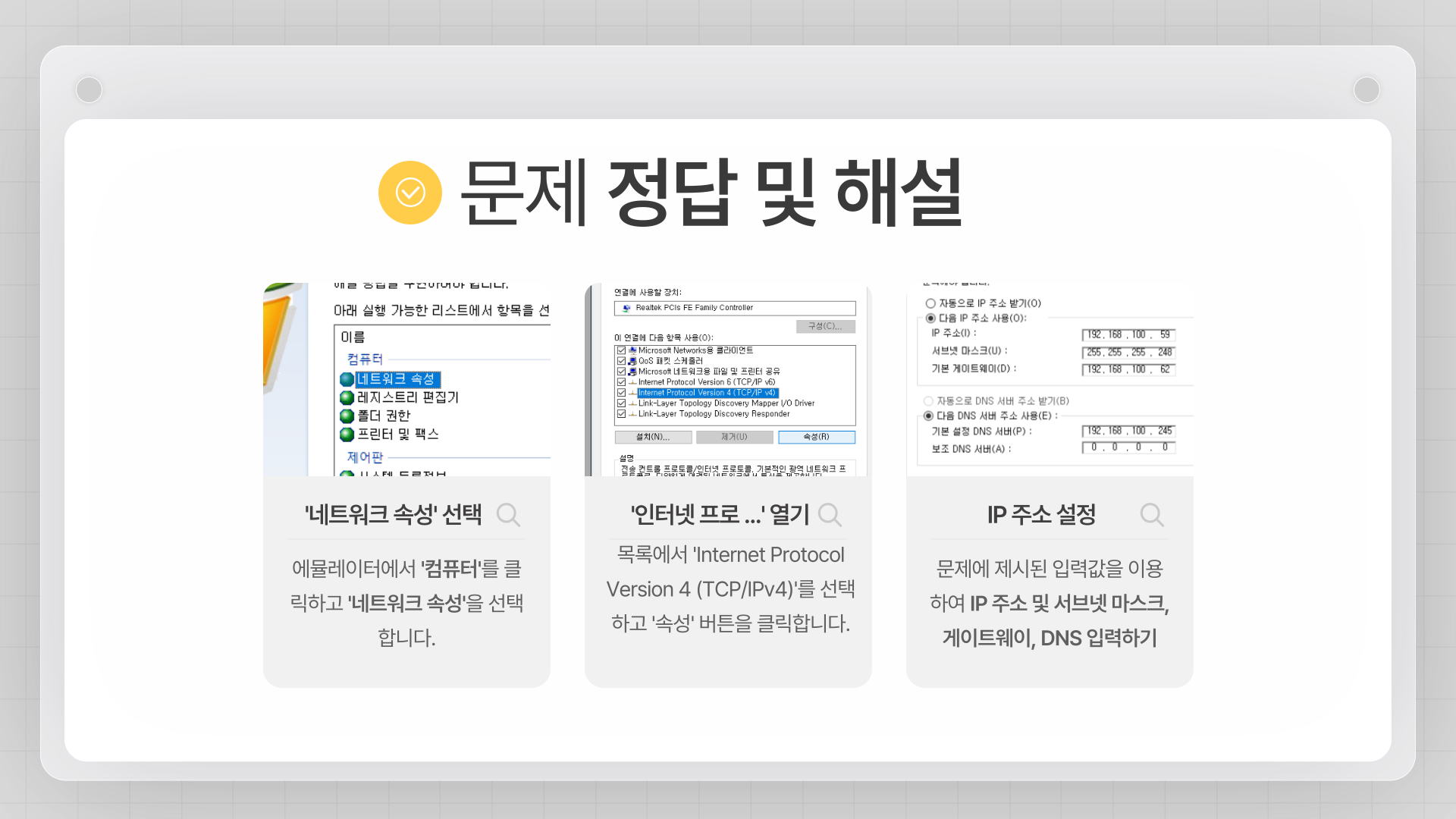
문제 분석 및 요구 사항
- IP 주소: 192.168.100.59
- Subnet: 하나의 서브넷은 6개의 호스트를 갖는다.
- Gateway: 192.168.100.62
- DNS: 192.168.100.245
서브넷 마스크 계산 (6개 호스트 기준)
- 1단계: 서브넷 마스크의 기본 형태 이해
- 10진수 표현: 255.255.255.X
- 2진수 표현: 11111111.11111111.11111111.X (마지막 옥텟만 계산)
- 2단계: 필요한 최소 호스트 수 확인
- 문제에서 6개의 호스트가 필요하다고 했습니다.
- 사용 가능한 호스트 수는
2^n - 2(네트워크 주소와 브로드캐스트 주소 제외)입니다.
- 3단계: 6개 호스트를 수용하려면 최소 몇 비트가 필요할까?
-
2^1 - 2 = 0(불가능) -
2^2 - 2 = 2(6개 부족) -
2^3 - 2 = 6(딱 맞게 6개!) - 따라서, 호스트 비트가 최소 3개 필요합니다.
-
- 4단계: 마지막 옥텟의 서브넷 마스크 값 계산
- 마지막 옥텟의 전체 주소 개수는 256개 (0부터 255)입니다.
- 호스트 비트가 3개이므로, 각 서브넷은 총
2^3 = 8개의 주소를 가집니다 (네트워크 주소와 브로드캐스트 주소 포함). - 서브넷 마스크의 마지막 옥텟 값은 256에서 이 8을 뺀 값입니다.
- 계산: 256 - 8 = 248
- 5단계: 최종 서브넷 마스크 도출
- 따라서 최종 서브넷 마스크는 255.255.255.248 입니다. (이는 /29 CIDR과 동일합니다.)
모범 답안 (GUI)
- '네트워크 속성' 열기: 에뮬레이터에서 '컴퓨터'를 클릭하고 '네트워크 속성'을 선택합니다.
- 인터넷 프로토콜 버전 4 (TCP/IPv4) 속성 열기: 목록에서 'Internet Protocol Version 4 (TCP/IPv4)'를 선택하고 '속성' 버튼을 클릭합니다.
- IP 주소 및 서브넷 마스크 설정:
- '다음 IP 주소 사용'을 선택합니다.
- IP 주소: 192.168.100.59 입력
- 서브넷 마스크: 255.255.255.248 입력
- 기본 게이트웨이: 192.168.100.62 입력
- 기본 설정 DNS 서버: 192.168.100.245 입력
- 설정 적용: '확인' 버튼을 클릭하여 모든 창을 닫고 변경 사항을 적용합니다.
IP 주소와 서브넷 마스크를 계산한 후 설정하시오.
더보기
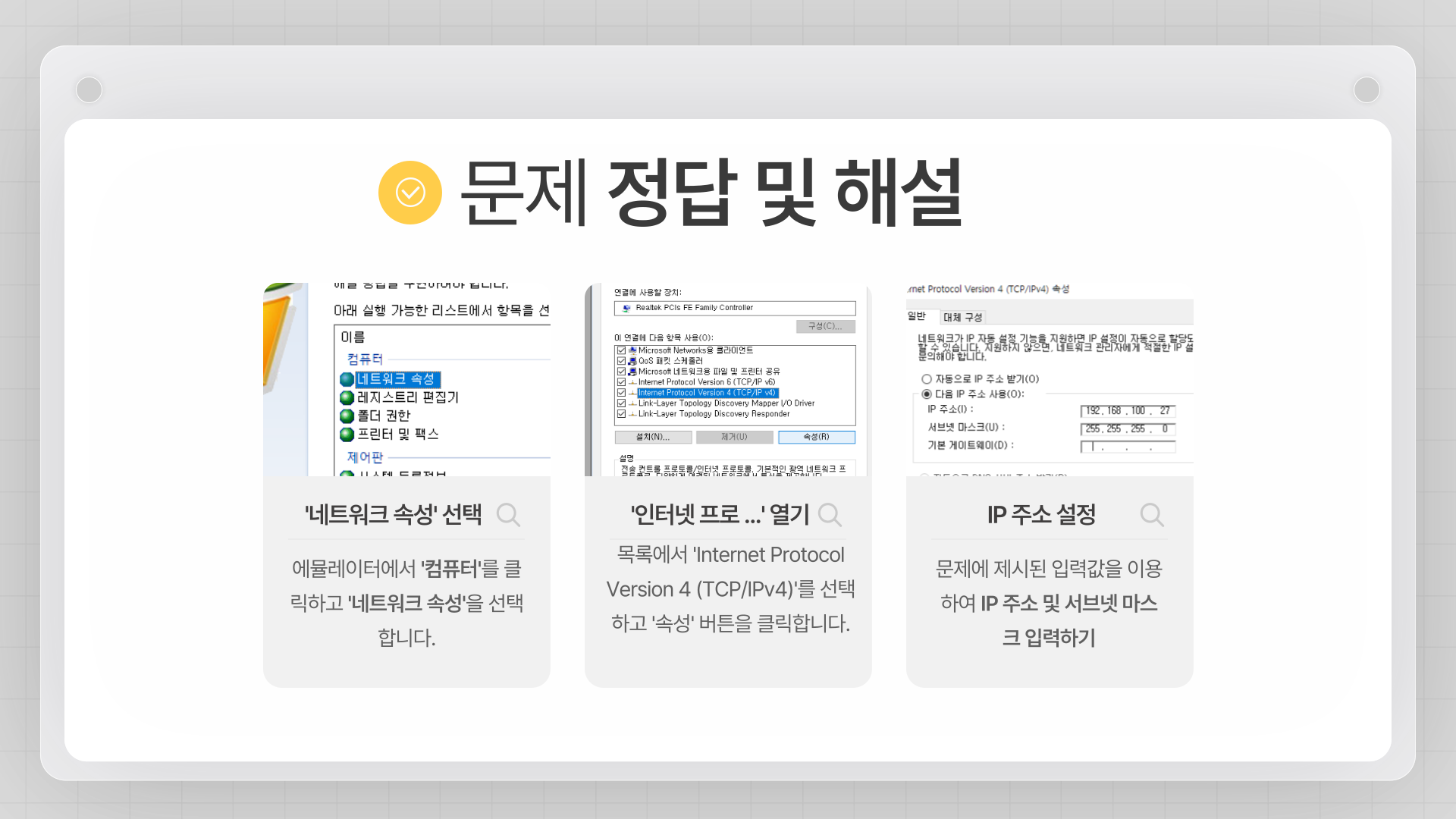
문제 분석 및 요구 사항
- IP 주소: 11000000.10101000.01100100.00011011
- 서브넷 마스크: 24bit
이진 IP 주소 분석 및 서브넷 마스크 변환
- 주어진 이진 IP 주소 11000000.10101000.01100100.00011011 를 십진수로 변환하면 다음과 같습니다.
- 11000000 (이진수) = 192 (십진수)
- 10101000 (이진수) = 168 (십진수)
- 01100100 (이진수) = 100 (십진수)
- 00011011 (이진수) = 27 (십진수)
- Subnet Mask: 24bit 는 CIDR 표기법으로, 서브넷 마스크가 24비트의 네트워크 부분을 가짐을 의미합니다. 이는 255.255.255.0 서브넷 마스크에 해당합니다.
모범 답안 (GUI)
- '네트워크 속성' 열기: 에뮬레이터에서 '컴퓨터'를 클릭하고 '네트워크 속성'을 선택합니다.
- 인터넷 프로토콜 버전 4 (TCP/IPv4) 속성 열기: 목록에서 'Internet Protocol Version 4 (TCP/IPv4)'를 선택하고 '속성' 버튼을 클릭합니다.
- IP 주소 및 서브넷 마스크 설정:
- '다음 IP 주소 사용'을 선택합니다.
- IP 주소: 192.168.100.27 입력
- 서브넷 마스크: 255.255.255.0 입력
- 기본 게이트웨이 및 DNS 서버 주소는 문제에 명시되지 않았으므로 비워두거나 필요에 따라 설정합니다.
- 설정 적용: '확인' 버튼을 클릭하여 모든 창을 닫고 변경 사항을 적용합니다.
DNS 서버 설정
관리도구에 제시된 문제와 같이 DNS 서버를 설정하시오.
더보기
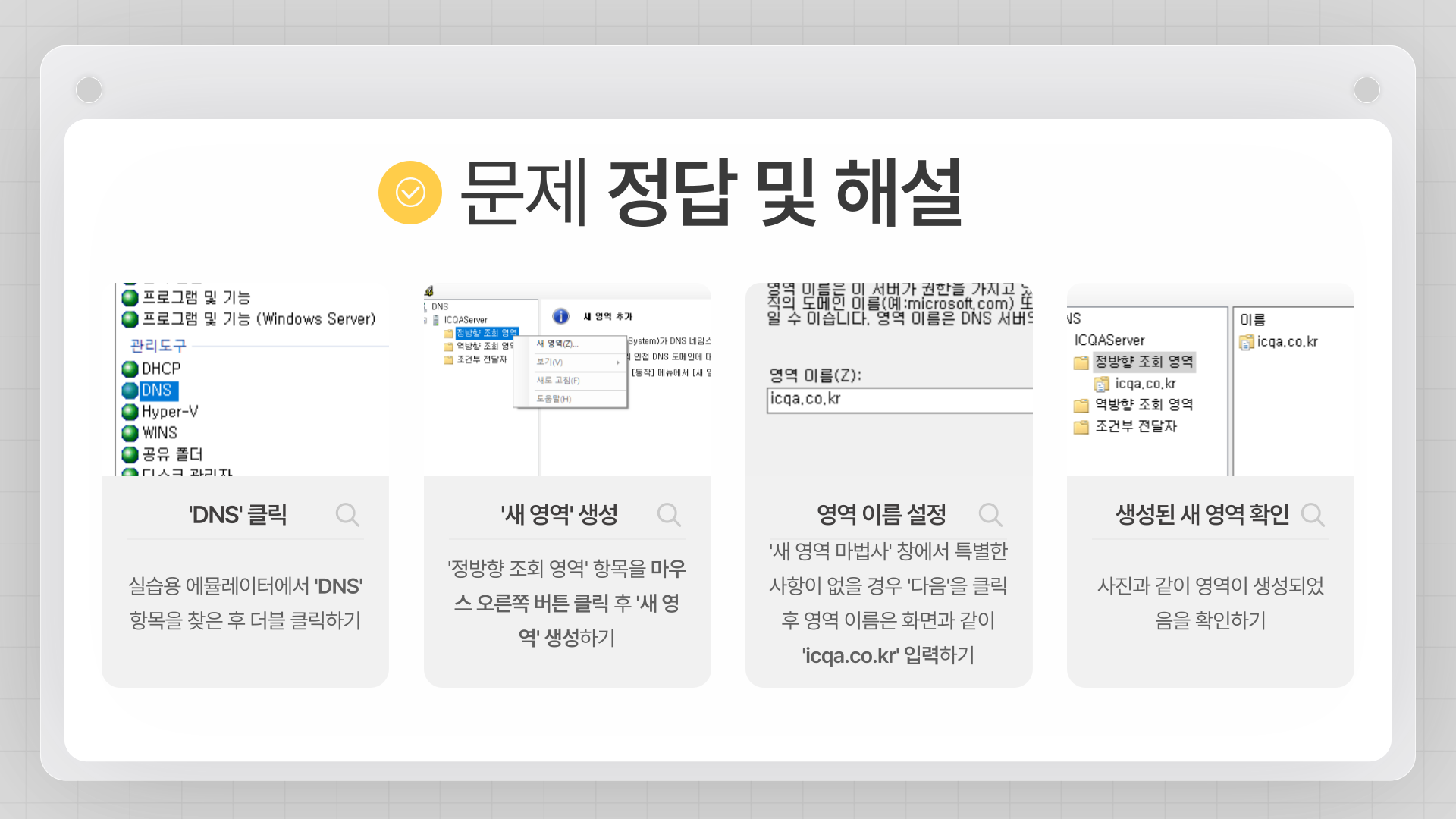
※ 본문에 기재된 "icqa.co.kr"은 오기이며, 정확한 주소는 "icqa.or.kr"입니다.
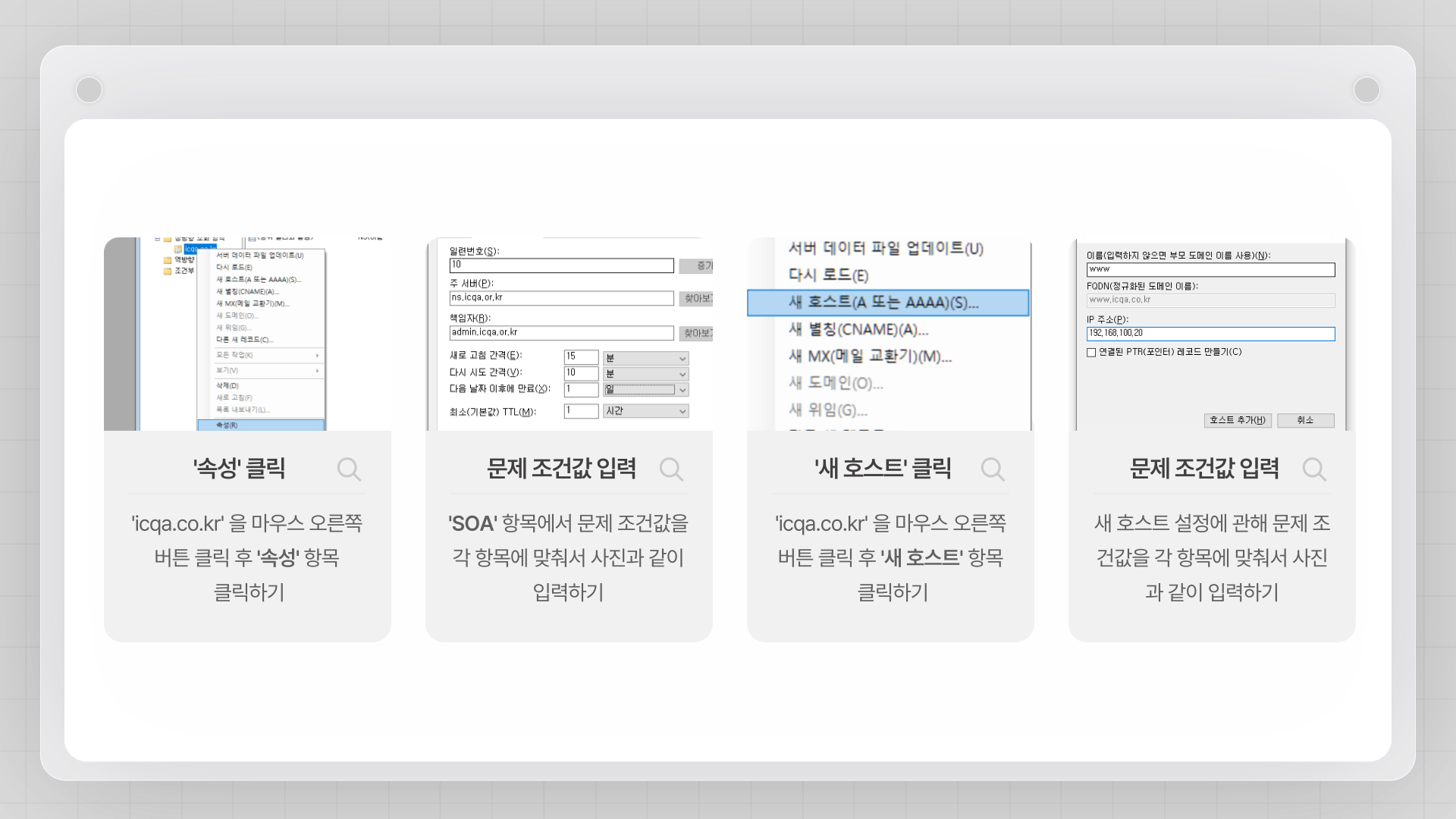
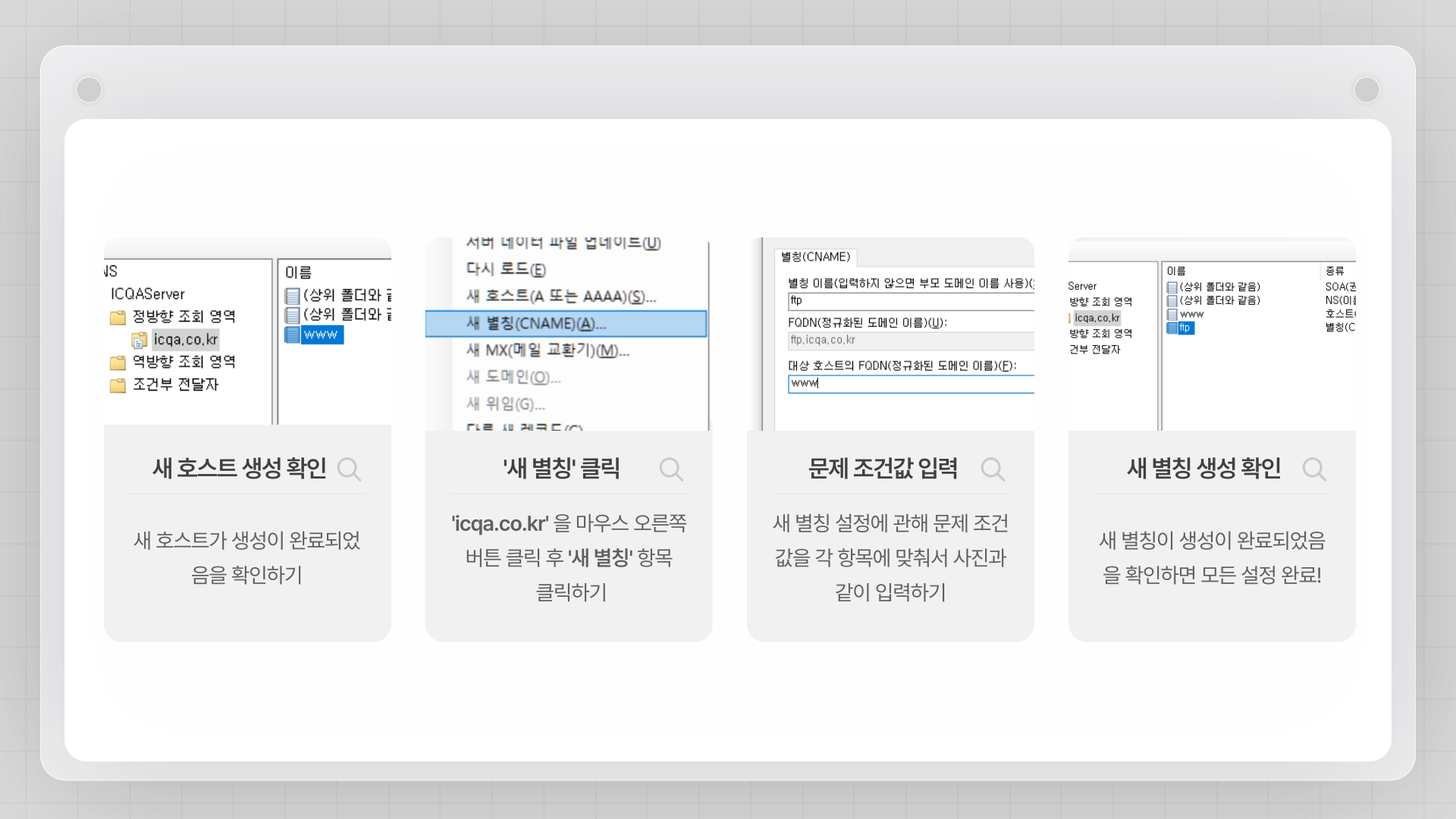
문제 분석 및 요구 사항
- SOA 레코드 설정:
- ns.icqa.or.kr
- admin.icqa.or.kr
- Serial: 10
- Refresh: 15분
- Retry: 10분
- Expire: 1일
- Minimum (TTL): 1시간
- A 레코드 추가: www IN A 192.168.100.20
- CNAME 레코드 추가: ftp IN CNAME www
모범 답안 (GUI)
- 관리도구에서 'DNS' 선택: 에뮬레이터에서 '관리도구'를 클릭하고, 실행 가능한 목록에서 'DNS'를 선택합니다.
- 새 영역 만들기: DNS 관리자에서 '포워드 조회 영역' 또는 해당 도메인(예: icqa.or.kr)을 우클릭하고 '새 영역'을 선택합니다.
- 영역 이름 입력: 'icqa.or.kr'을 입력하고 다음을 클릭합니다.
- 영역 파일 생성: '새 파일 만들기'를 선택하고 다음을 클릭합니다.
- 영역 생성 완료: 마침을 클릭하여 새 영역 생성을 완료합니다.
- SOA(Start of Authority) 레코드 설정:
- 생성된 영역(icqa.or.kr)을 우클릭하고 '속성'을 선택합니다.
- '주 서버' 탭에서 'ns.icqa.or.kr'을 기본 이름 서버로 설정합니다. (필요 시 추가 또는 편집)
- '시작 권한(SOA)' 탭에서 다음 값을 설정합니다:
- 주 서버: ns.icqa.or.kr
- 책임자: admin.icqa.or.kr
- 일련 번호 (Serial): 10
- 새로 고침 간격 (Refresh): 15분
- 다시 시도 간격 (Retry): 10분
- 만료 기간 (Expire): 1일
- 최소 TTL (Minimum TTL): 1시간
- '확인'을 클릭하여 SOA 레코드 설정을 적용합니다.
- A 레코드 추가 (www):
- 생성된 영역(icqa.or.kr)을 우클릭하고 '새 호스트(A 또는 AAAA)'를 선택합니다.
- 이름: www
- IP 주소: 192.168.100.20
- '호스트 추가'를 클릭합니다.
- CNAME 레코드 추가 (ftp):
- 생성된 영역(icqa.or.kr)을 우클릭하고 '새 별칭(CNAME)'을 선택합니다.
- 별칭 이름: ftp
- 대상 호스트: www
- '확인'을 클릭합니다.
제시문제와 같이 DNS를 설정하시오.
더보기
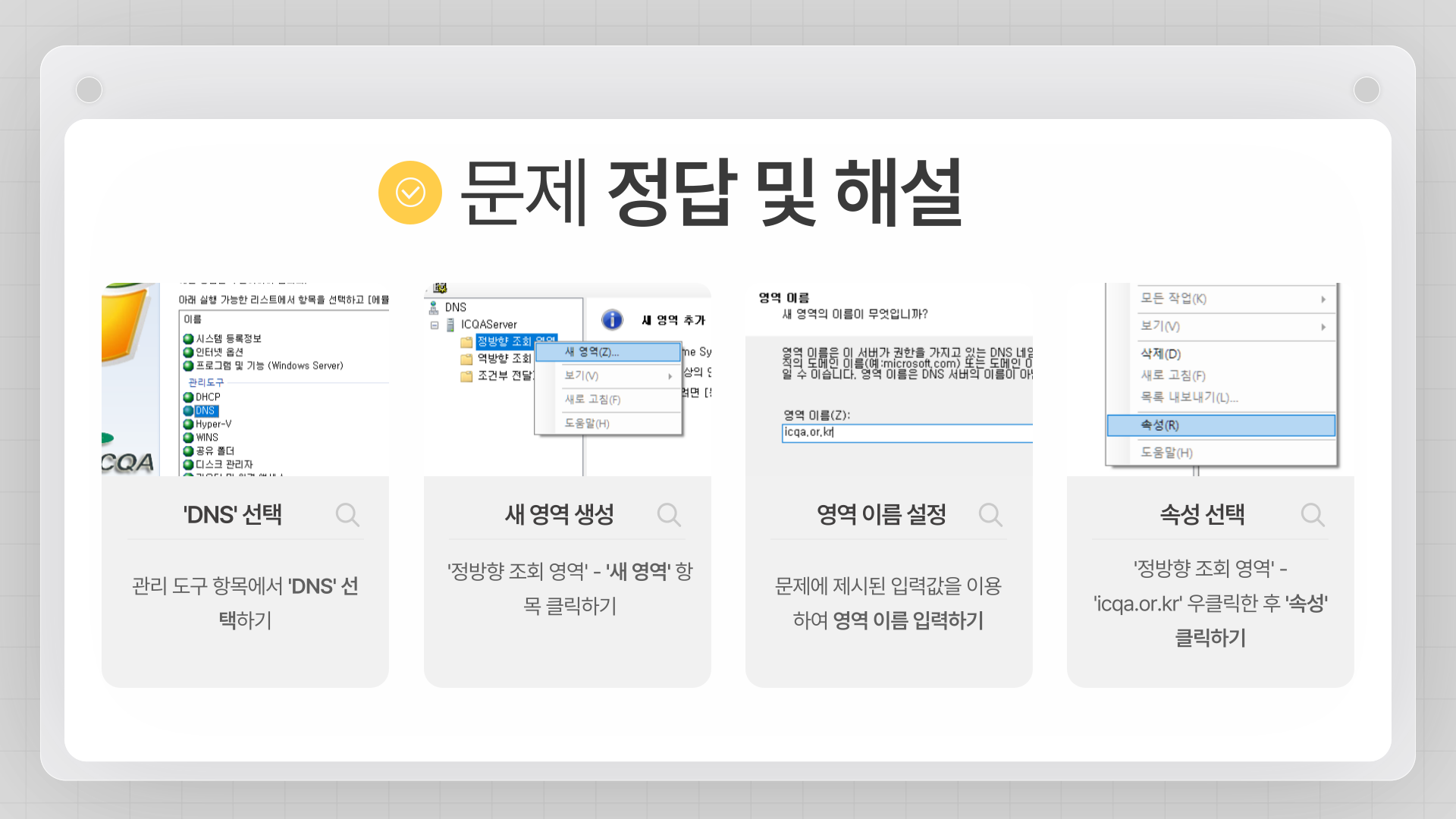
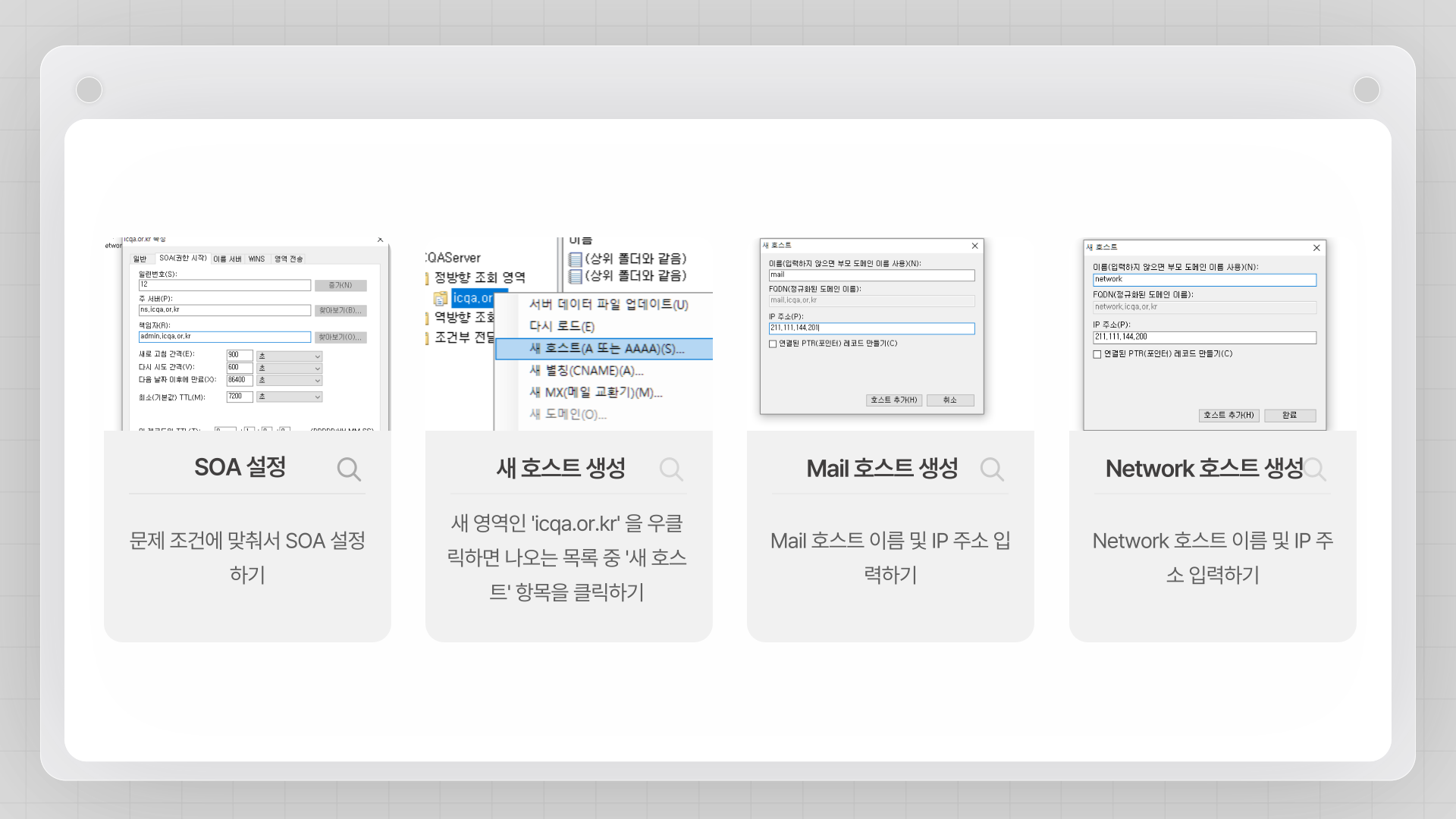
문제 분석 및 요구 사항
- SOA 레코드 설정:
- 주 서버: ns.icqa.or.kr
- 책임자: admin.icqa.or.kr
- Serial: 12
- Refresh: 900
- Retry: 600
- Expire: 86400
- Minimum TTL: 7200
- A 레코드 추가:
- mail IN A 211.111.144.201
- network IN A 211.111.144.200
모범 답안 (GUI)
- 관리도구에서 'DNS' 선택: 에뮬레이터에서 '관리도구'를 클릭하고, 실행 가능한 목록에서 'DNS'를 선택합니다.
- 새 영역 만들기 (또는 기존 영역 수정):
- 필요한 경우 새 포워드 조회 영역을 생성합니다 (예: icqa.or.kr).
- 이미 영역이 있다면 해당 영역을 선택합니다.
- SOA(Start of Authority) 레코드 설정:
- 해당 영역을 우클릭하고 '속성'을 선택합니다.
- '시작 권한(SOA)' 탭으로 이동합니다.
- 다음 값을 설정합니다:
- 주 서버: ns.icqa.or.kr
- 책임자: admin.icqa.or.kr
- 일련 번호 (Serial): 12
- 새로 고침 간격 (Refresh): 900 (초)
- 다시 시도 간격 (Retry): 600 (초)
- 만료 기간 (Expire): 86400 (초)
- 최소 TTL (Minimum TTL): 7200 (초)
- '확인'을 클릭하여 SOA 레코드 설정을 적용합니다.
- A 레코드 추가 (mail):
- 해당 영역을 우클릭하고 '새 호스트(A 또는 AAAA)'를 선택합니다.
- 이름: mail
- IP 주소: 211.111.144.201
- '호스트 추가'를 클릭합니다.
- A 레코드 추가 (network):
- 해당 영역을 우클릭하고 '새 호스트(A 또는 AAAA)'를 선택합니다.
- 이름: network
- IP 주소: 211.111.144.200
- '호스트 추가'를 클릭합니다.
DHCP 서버 설정
아래의 <보기>와 같이 IP를 할당할 수 있는 DHCP를 설정하시오.
더보기
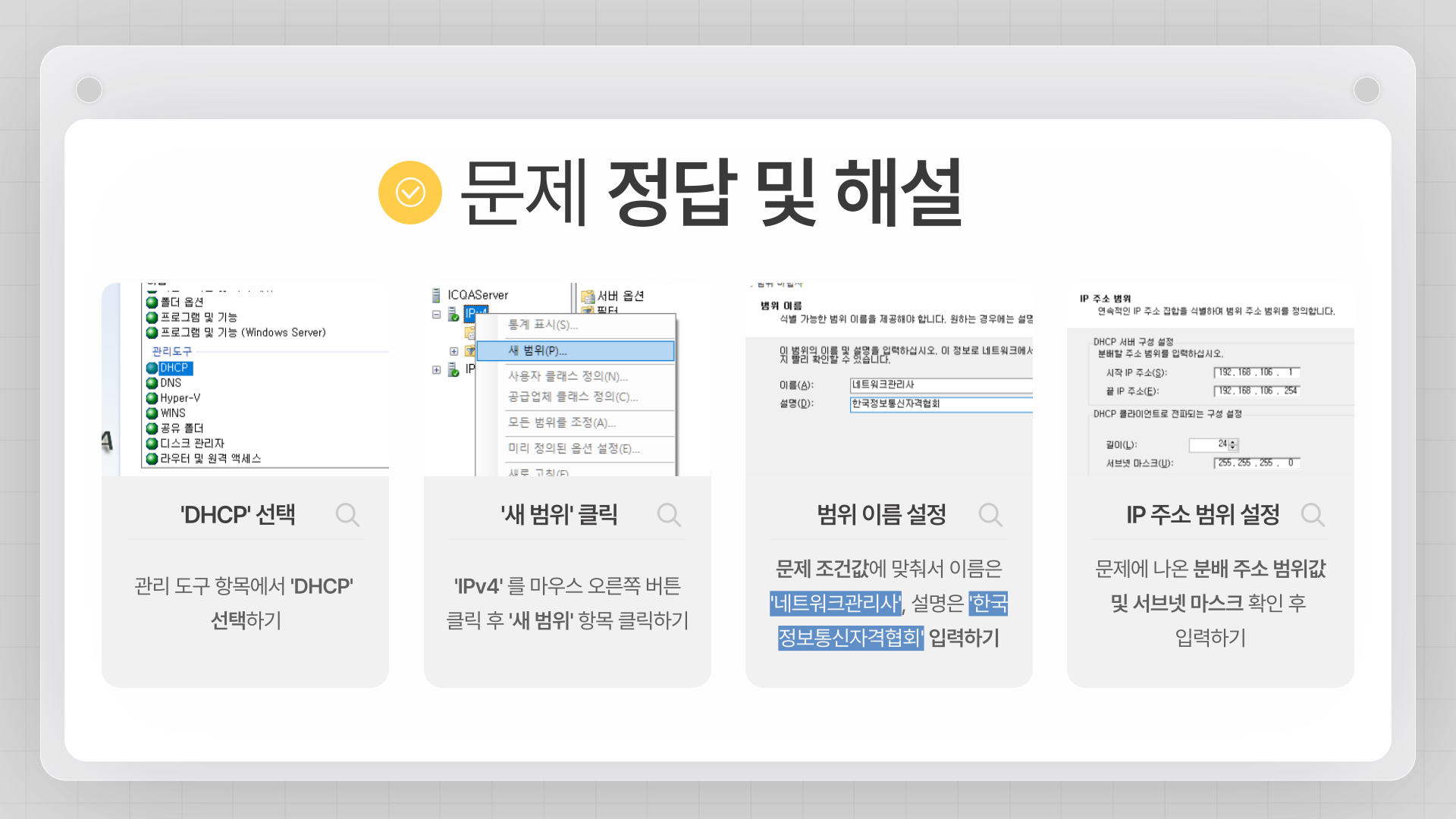
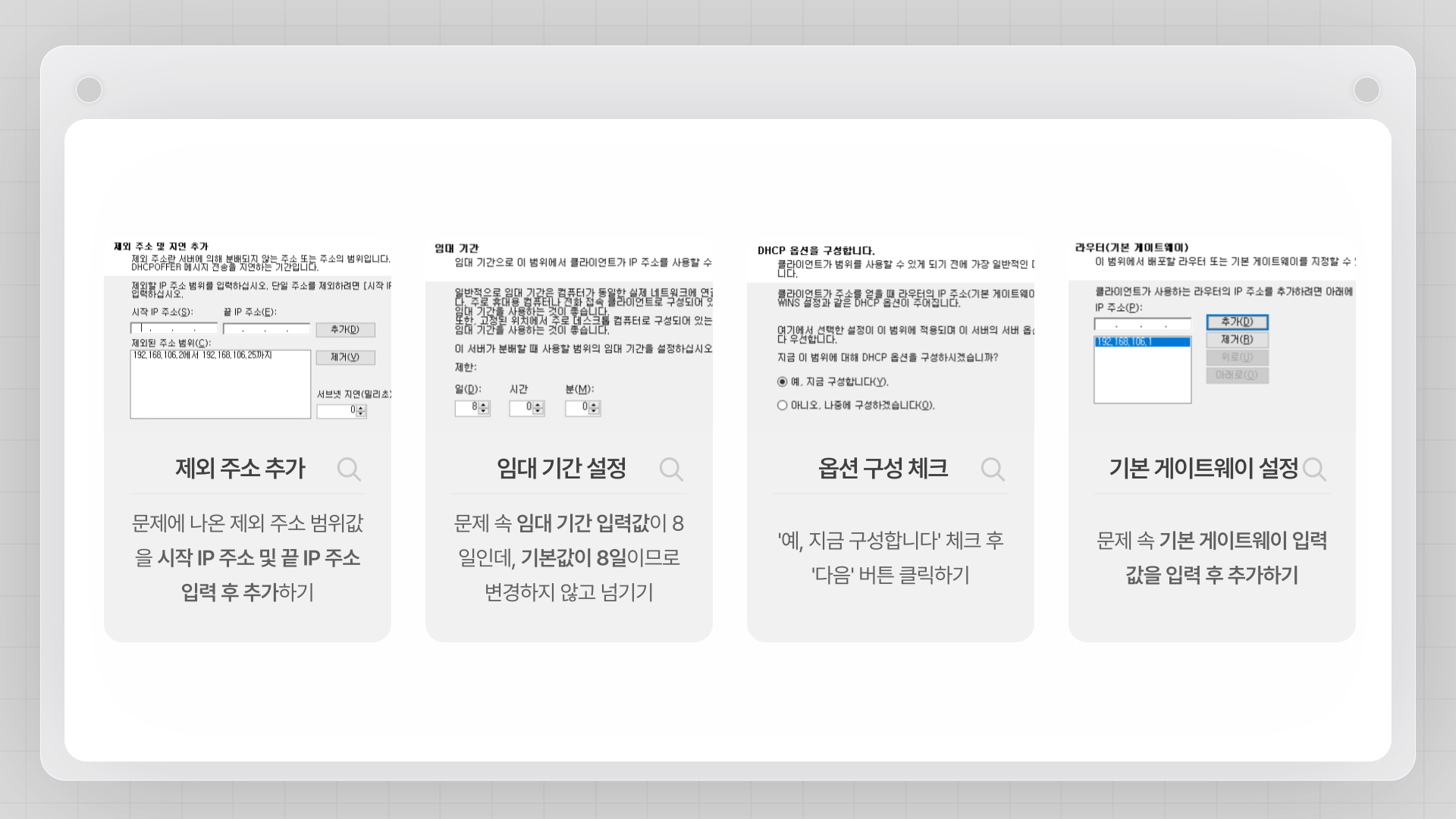
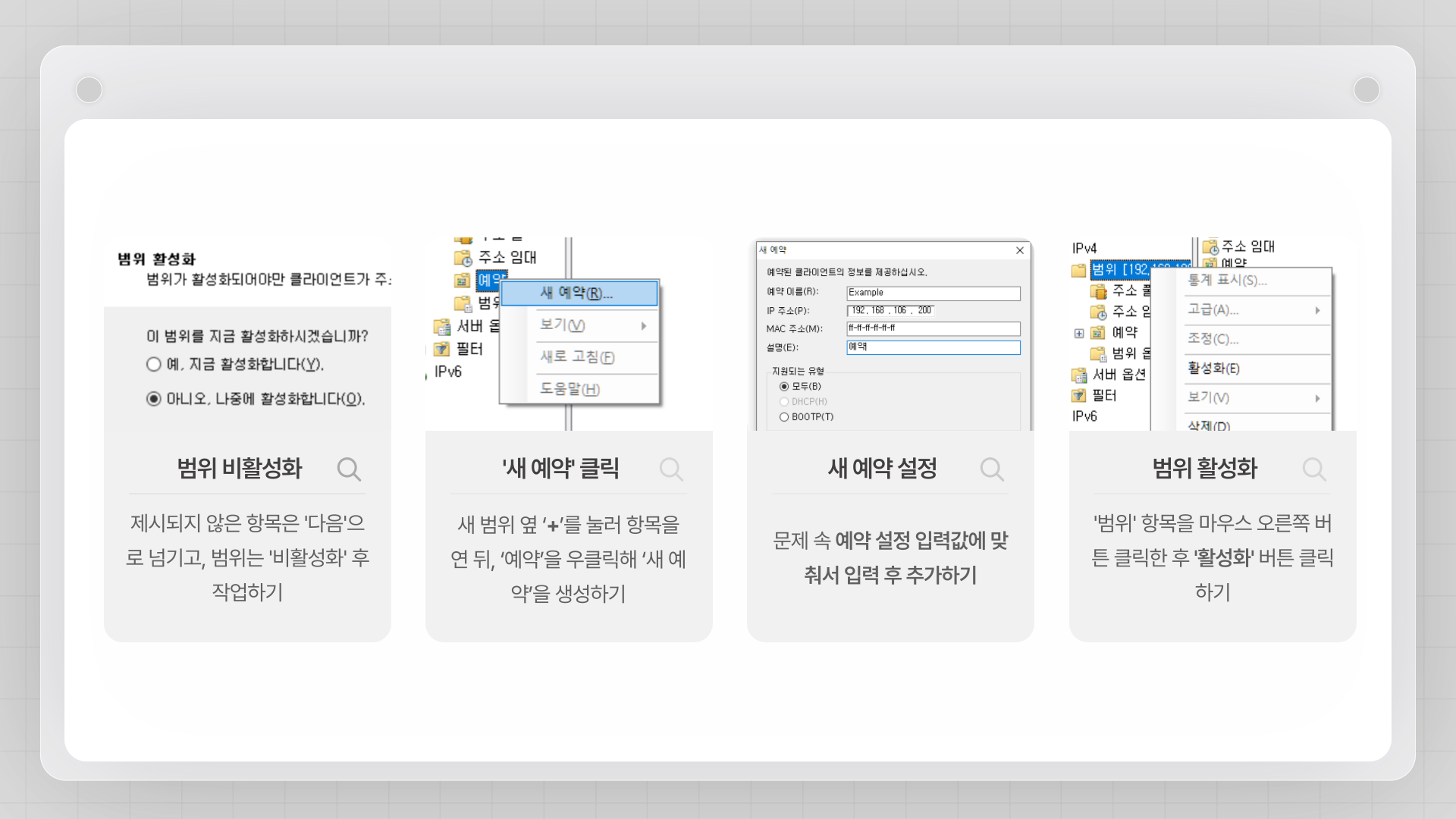
문제 분석 및 요구 사항
- 범위 이름: 네트워크관리사
- 설명: 한국정보통신자격협회
- 분배할 주소 범위: 192.168.106.1 ~ 254
- 제외할 주소 범위: 192.168.106.2 ~ 25
- 임대 기간: 8일
- 서브넷 마스크: 255.255.255.0 (24bit)
- 게이트웨이 설정: 192.168.106.1
- 예약 설정:
- IP: 192.168.106.200
- 예약 이름: Example
- MAC 주소: ff-ff-ff-ff-ff-ff
- 설명: 예약
모범 답안 (GUI)
- DHCP 관리도구 실행: 에뮬레이터에서 '관리도구'를 클릭하고, 'DHCP'를 선택합니다.
- 새 범위 마법사 시작: DHCP 관리자에서 서버 이름을 우클릭하고 '새 범위'를 선택하여 마법사를 시작합니다.
- 범위 이름 및 설명 입력:
- 범위 이름: 네트워크관리사
- 설명: 한국정보통신자격협회
- '다음' 클릭
- IP 주소 범위 지정:
- 시작 IP 주소: 192.168.106.1
- 끝 IP 주소: 192.168.106.254
- 서브넷 마스크: 255.255.255.0 (24bit)
- '다음' 클릭
- 제외할 주소 추가:
- 시작 주소: 192.168.106.2
- 끝 주소: 192.168.106.25
- '추가' 클릭 후 '다음' 클릭
- 임대 기간 설정:
- 임대 기간: 8일
- '다음' 클릭
- DHCP 옵션 구성:
- '지금 이 옵션 구성' 선택 후 '다음' 클릭
- 게이트웨이(라우터) 설정:
- IP 주소: 192.168.106.1 입력 후 '추가' 클릭
- '다음' 클릭
- DNS 서버 설정 (생략 가능): 문제에 별도 DNS 서버 지정이 없으면 기본값 유지 또는 다음 클릭
- WINS 서버 설정 (생략 가능): '다음' 클릭
- 범위 비활성화:
- '비활성화' 선택 후 '마침' 클릭 ('활성화' 선택해도 지장 없음)
- 예약 설정:
- DHCP 관리자에서 생성한 범위('네트워크관리사') 아래 '예약' 폴더를 우클릭하고 '새 예약'을 선택합니다.
- 예약 이름: Example
- IP 주소: 192.168.106.200
- MAC 주소: ff-ff-ff-ff-ff-ff
- 설명: 예약
- '추가' 클릭 후 '닫기' 클릭
- 범위 활성화: '범위' 항목 우클릭 후 '활성화' 클릭
아래의 <보기>와 같이 IP를 할당할 수 있는 DHCP를 설정하시오.
더보기
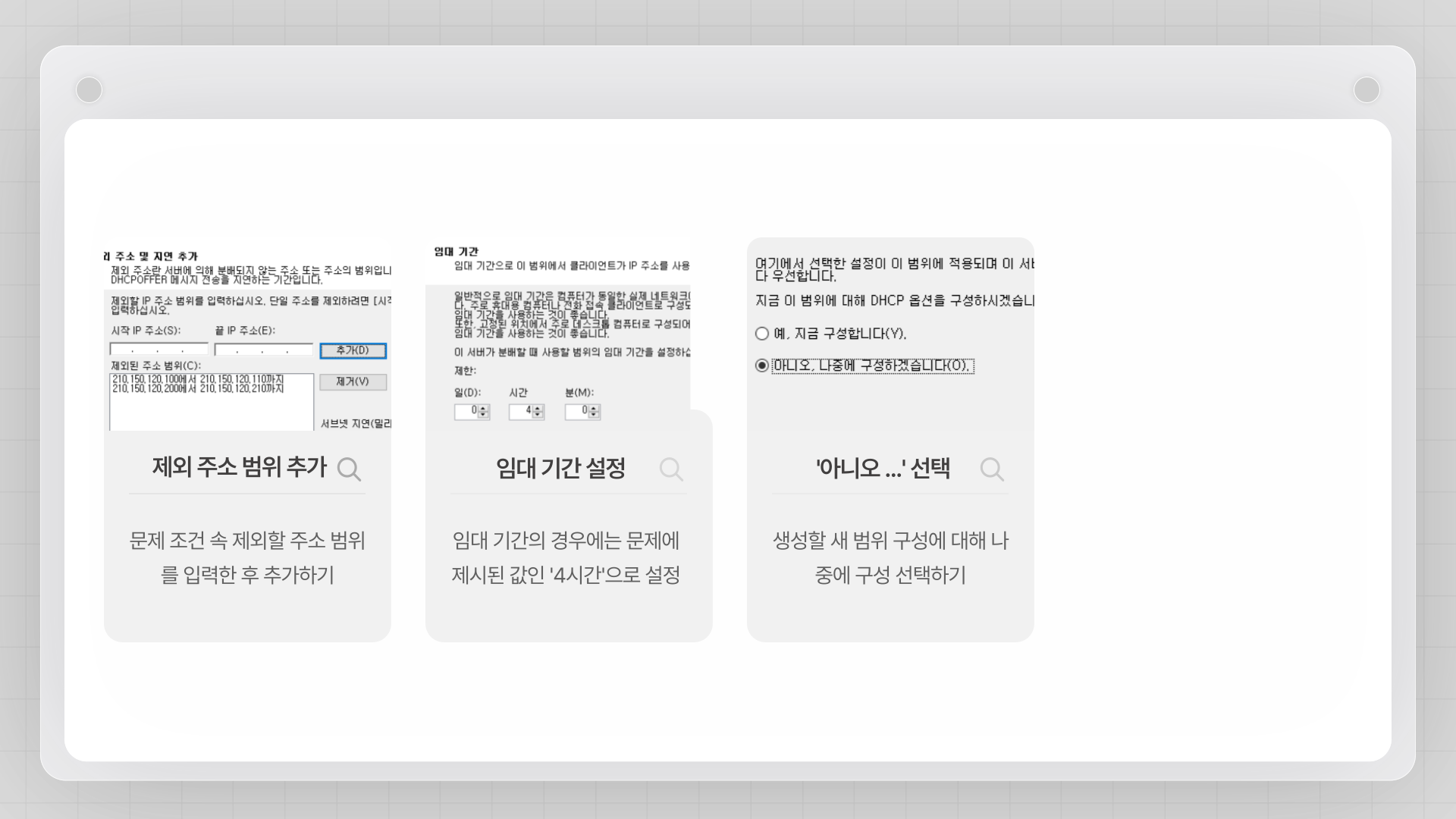
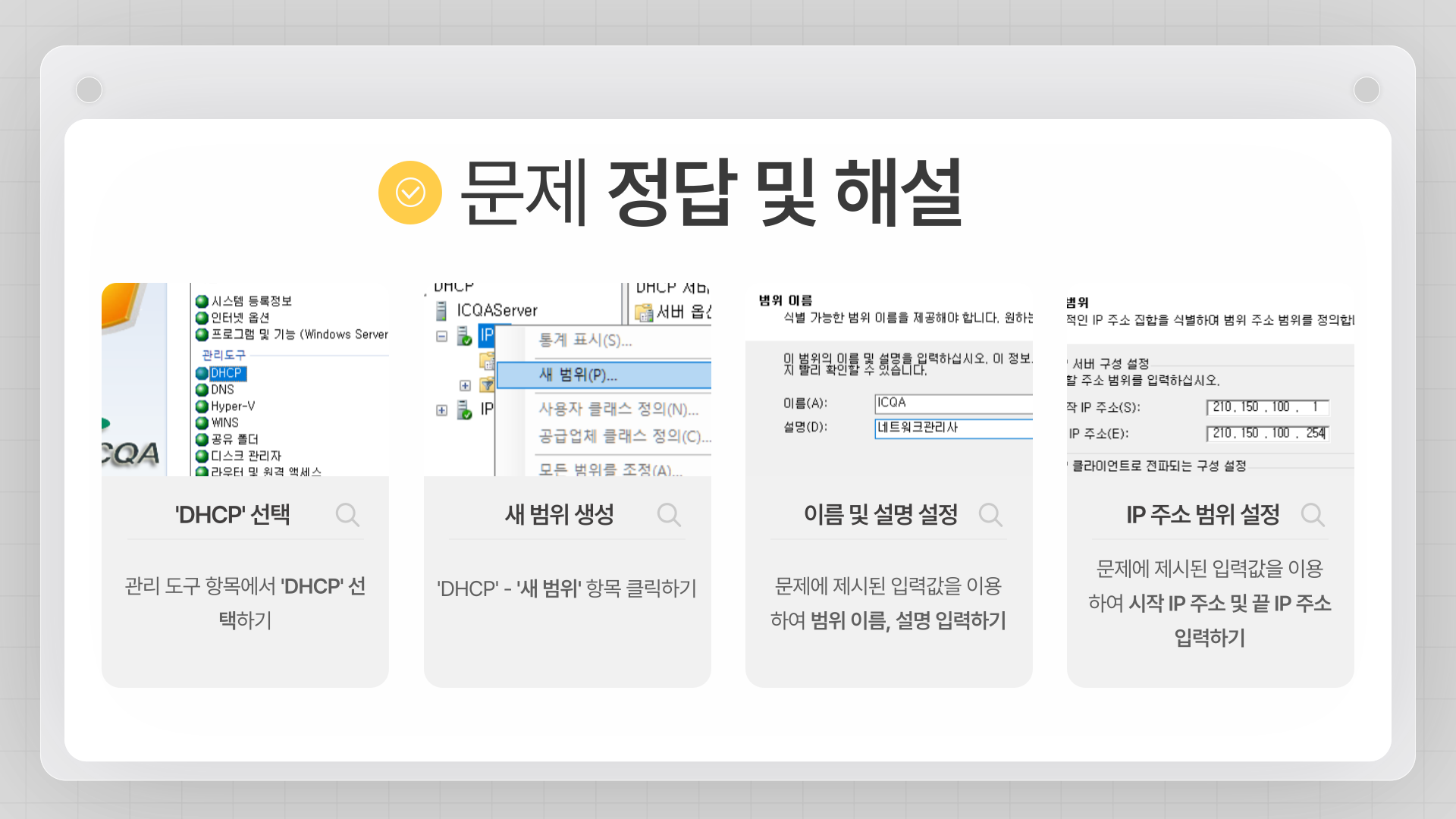
문제 분석 및 요구 사항
- 범위 이름: ICQA
- 범위 설명: 네트워크관리사
- 분배할 주소 범위: 210.150.100.1 ~ 254
- 제외할 주소 범위:
- 210.150.120.100 ~ 110
- 210.150.120.200 ~ 210
- 임대 기간: 4시간
모범 답안 (GUI)
- 관리도구에서 'DHCP' 선택: 에뮬레이터에서 '관리도구'를 클릭하고, 실행 가능한 목록에서 'DHCP'를 선택합니다.
- 새 범위 마법사 실행: DHCP 관리자에서 IPv4를 우클릭하고 '새 범위'를 선택합니다.
- 범위 정보 입력:
- 범위 이름: ICQA
- 범위 설명: 네트워크관리사
- IP 주소 범위 설정:
- 시작 IP 주소: 210.150.100.1
- 끝 IP 주소: 210.150.100.254
- 서브넷 마스크: (자동으로 채워지거나 255.255.255.0 등으로 설정)
- 제외 및 지연 설정:
- 시작 IP 주소: 210.150.120.100, 끝 IP 주소: 210.150.120.110 추가
- 시작 IP 주소: 210.150.120.200, 끝 IP 주소: 210.150.120.210 추가
- 임대 기간 설정:
- 임대 기간: 4시간으로 설정
- DHCP 옵션 구성:
- 라우터(기본 게이트웨이), DNS 서버 등 필요한 옵션을 추가합니다. (문제에 명시되지 않았으므로 기본값 또는 생략 가능)
- 범위 활성화: 마법사 완료 후 '지금 이 범위 활성화'를 선택하고 마침을 클릭합니다.
FTP 사이트 설정
아래의 <보기>와 같이 FTP 사이트를 추가 및 설정하시오.
더보기
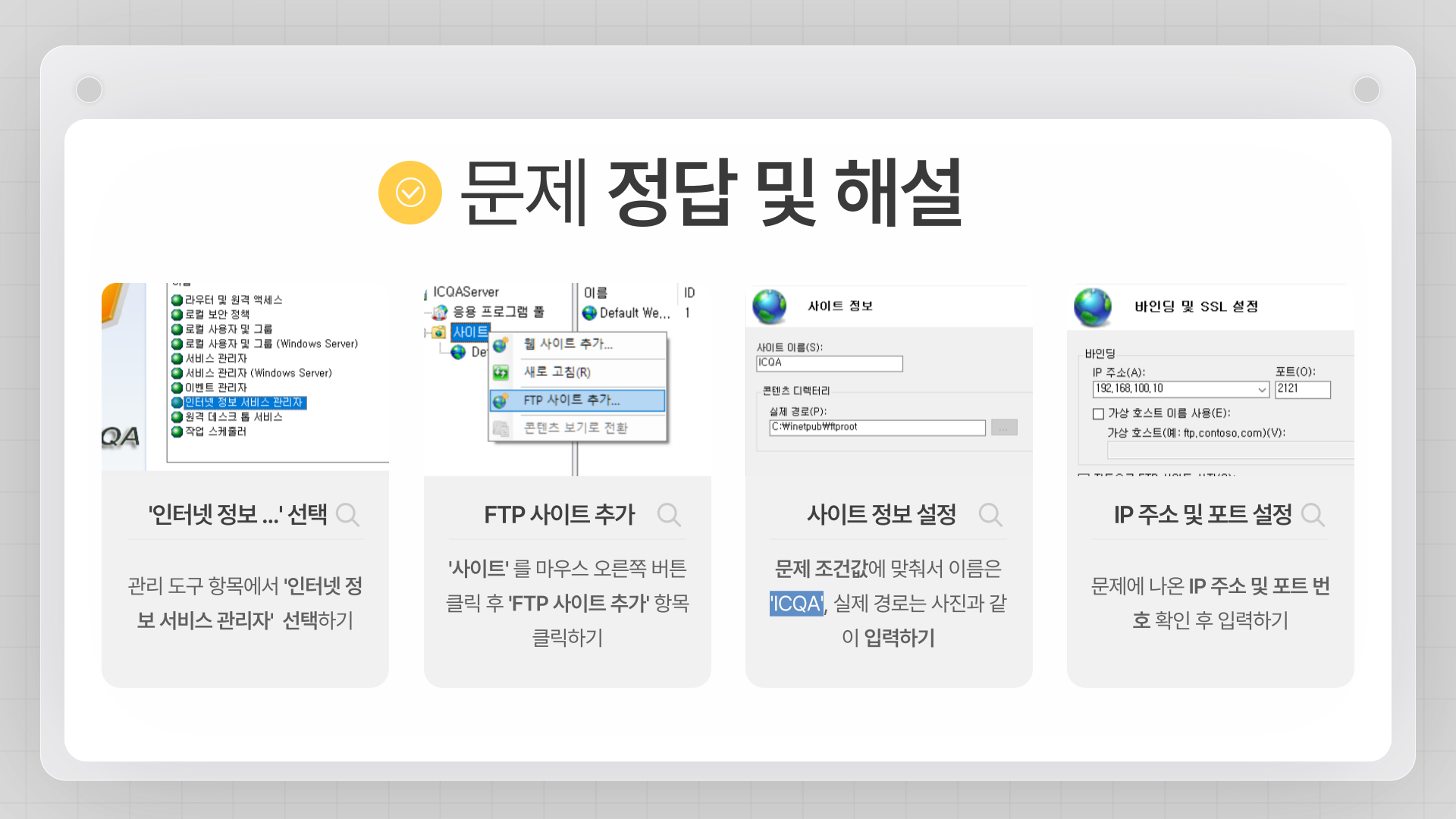
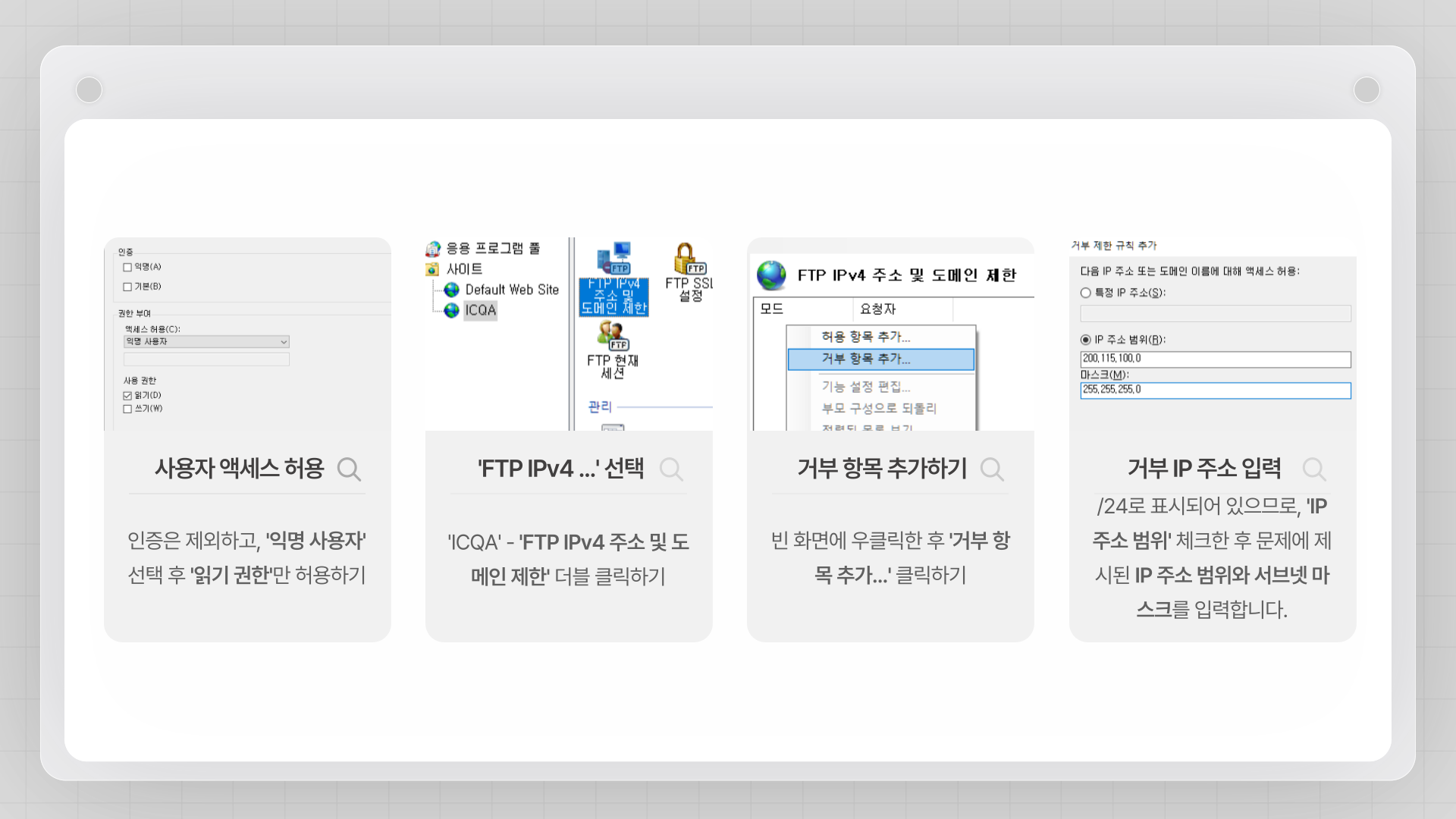
문제 분석 및 요구 사항
- FTP 사이트 이름: ICQA
- 실제 경로: C:\inetpub\ftproot
- IP 주소: 192.168.100.10, 포트: 2121
- 액세스 허용: 익명 사용자(읽기 권한만)
- 액세스 거부 IP 주소: 200.115.100.0/24
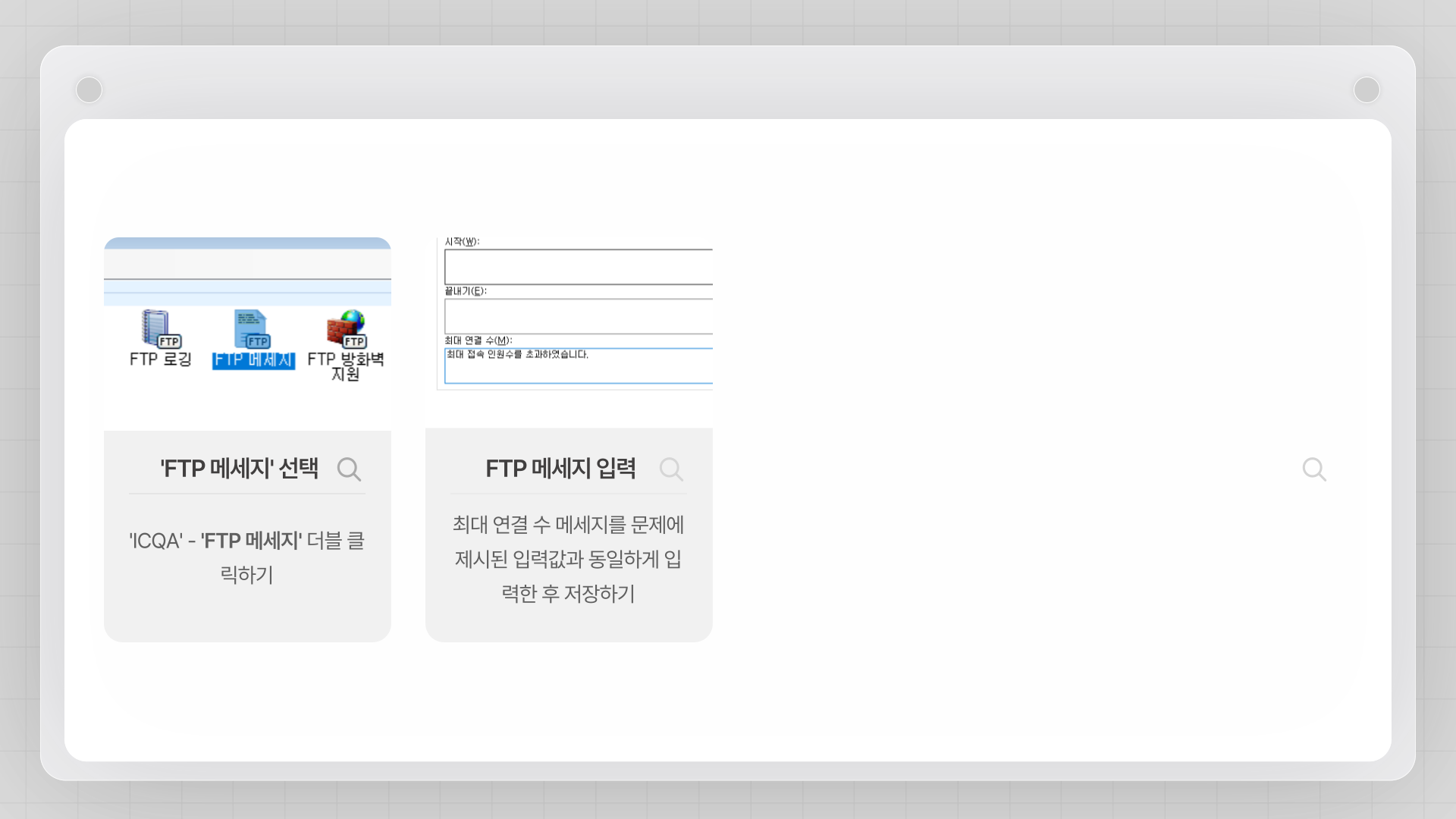
- 최대 연결 수 메시지: 최대 접속 인원수를 초과하였습니다.
모범 답안 (GUI)
- 관리도구에서 '인터넷 정보 서비스(IIS) 관리자' 선택: 에뮬레이터에서 '관리도구'를 클릭하고, 실행 가능한 목록에서 '인터넷 정보 서비스(IIS) 관리자'를 선택합니다.
- FTP 사이트 추가 마법사 시작: IIS 관리자에서 서버 이름 아래 '사이트'를 우클릭하고 'FTP 사이트 추가'를 선택합니다.
- 사이트 정보 입력:
- FTP 사이트 이름: ICQA
- 실제 경로: C:\inetpub\ftproot
- '다음' 클릭
- 바인딩 및 SSL 설정:
- IP 주소: 192.168.100.10 선택
- 포트: 2121 입력
- SSL은 'SSL 없음' 또는 '허용' 선택 (문제에서 별도 언급이 없으므로 기본값)
- '다음' 클릭
- 인증 및 권한 부여 설정:
- 인증: '익명' 체크
- 권한 부여: '익명 사용자' 선택, 권한: '읽기' 체크
- '마침' 클릭
- FTP IPv4 주소 및 도메인 제한 설정:
- 생성된 FTP 사이트(ICQA)를 선택하고, 가운데 패널에서 'FTP IPv4 주소 및 도메인 제한' 기능을 더블클릭합니다.
- '허용되지 않는 IP 주소 추가'를 선택합니다.
- IP 주소 범위: 200.115.100.0/24 입력 후 '확인' 클릭
- FTP 메시지 설정:
- FTP 사이트(ICQA)를 선택하고, 가운데 패널에서 'FTP 메시지' 기능을 더블클릭합니다.
- 최대 연결 수 메시지: '최대 접속 인원수를 초과하였습니다.' 입력
- '적용'을 클릭합니다.
제시문제와 같이 FTP 사이트를 추가 설정하시오.
더보기
문제 분석 및 요구 사항
- FTP 사이트 이름: 한국 FTP
- 실제 경로: C:₩inetpub₩wwwroot
- IP 주소: 192.168.100.20 포트: 21
- 동시접속(최대 연결 수): 5
- 접속 시 메시지: 한국 FTP 사이트
모범 답안 (GUI)
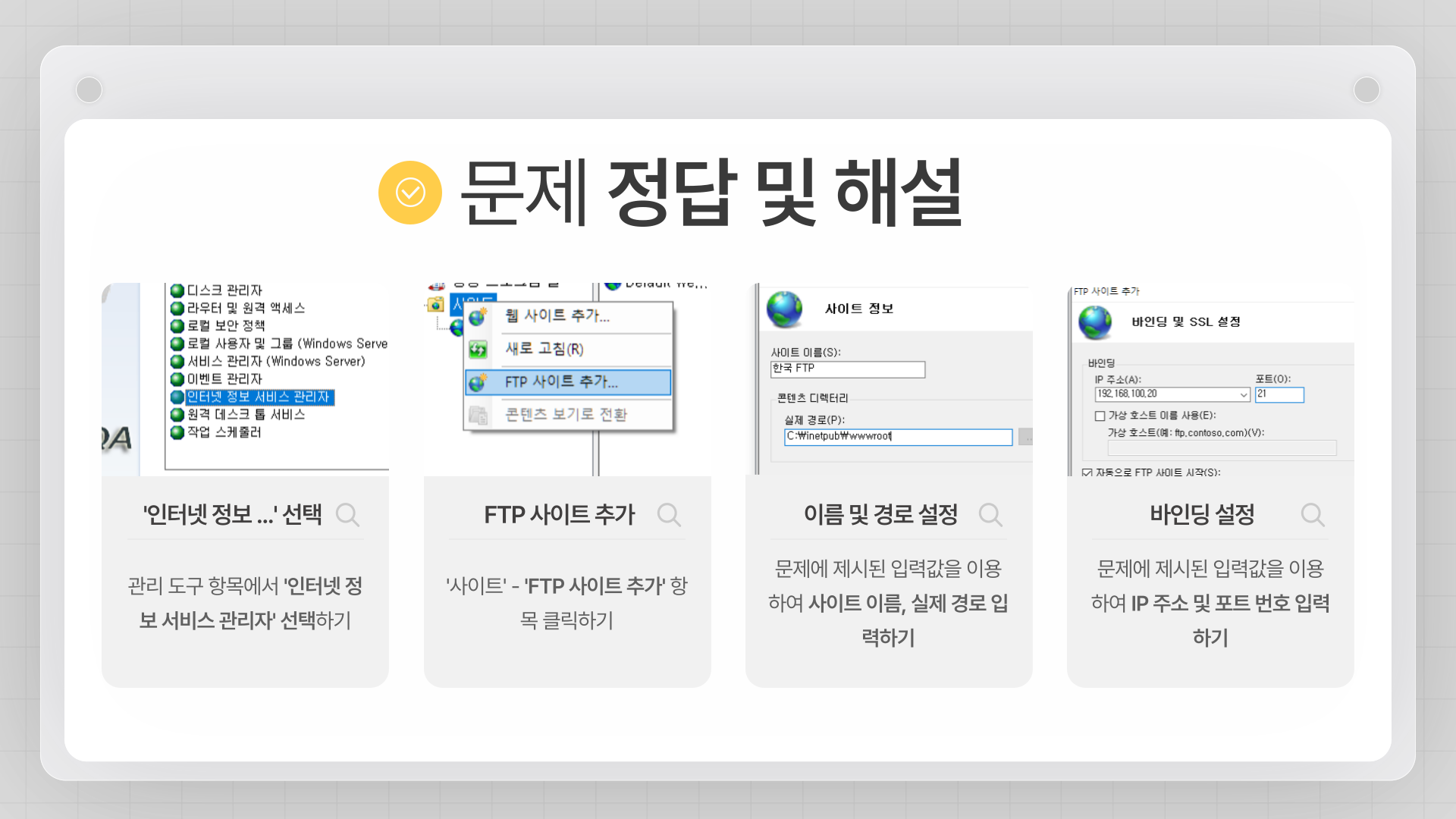
- 관리도구에서 '인터넷 정보 서비스(IIS) 관리자' 선택: 에뮬레이터에서 '관리도구'를 클릭하고, 실행 가능한 목록에서 '인터넷 정보 서비스(IIS) 관리자'를 선택합니다.
- FTP 사이트 추가 마법사 실행: 왼쪽 패널에서 서버 이름을 확장한 후 '사이트'를 우클릭하고 'FTP 사이트 추가'를 선택합니다.
- FTP 사이트 정보 입력:
- FTP 사이트 이름: 한국 FTP
- 실제 경로: C:₩inetpub₩wwwroot
- 바인딩 및 SSL 설정:
- IP 주소: 192.168.100.20
- 포트: 21
- SSL은 'SSL 없음'을 선택합니다.
- 인증 및 권한 부여 설정:
- 인증: 기본, 익명 (또는 문제에서 요구하는 인증 방식 선택)
- 권한 부여: 모든 사용자 (또는 문제에서 요구하는 사용자/그룹 선택)
- 권한: 읽기, 쓰기 (또는 문제에서 요구하는 권한 선택)
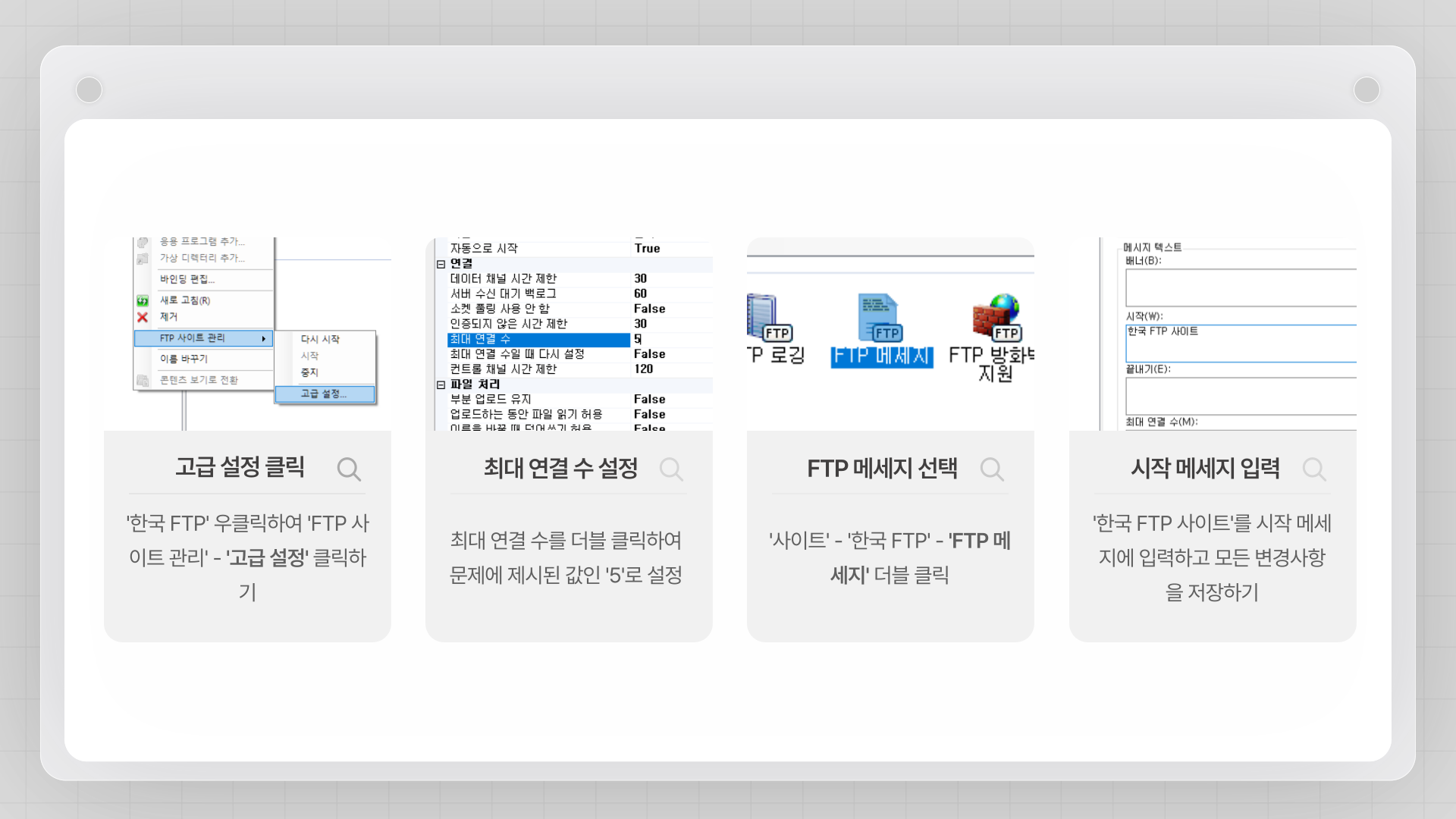
- FTP 동시접속 및 메시지 설정:
- 생성된 FTP 사이트를 우클릭하고 'FTP 사이트 관리' - '고급 설정' 클릭합니다. '최대 연결 수'를 5로 설정합니다.
- 'FTP 메시지'를 클릭하고 '시작 배너' 또는 '로그인 메시지'에 '한국 FTP 사이트'를 입력합니다.
웹사이트 설정
아래의 <보기>와 같이 웹 사이트를 추가 설정하시오.
더보기
문제 분석 및 요구 사항
- 웹사이트 이름: ICQA
- 실제 경로: C:\inetpub\ftproot
- 웹사이트 IP 주소: 192.168.100.10
- 포트: 80
- 호스트 이름: http://www.icqa.or.kr
- 액세스 허용 IP 주소: 192.168.100.0/24
모범 답안 (GUI)
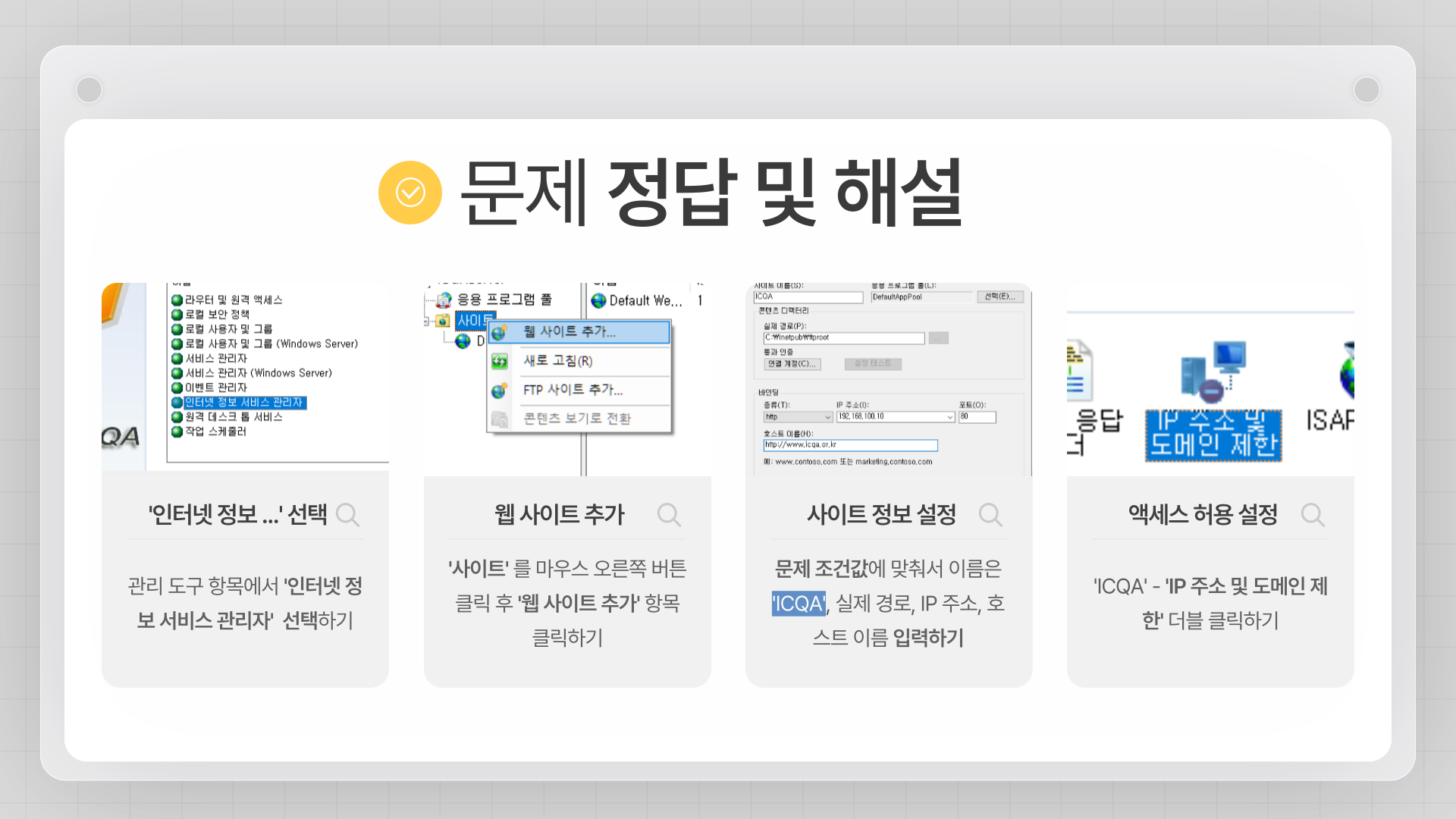
- IIS 관리자 실행: 에뮬레이터에서 '관리도구'를 클릭하고, '인터넷 정보 서비스(IIS) 관리자'를 선택합니다.
- 새 웹사이트 추가: IIS 관리자에서 서버 이름 아래 '사이트'를 우클릭하고 '웹 사이트 추가'를 선택합니다.
- 사이트 정보 입력:
- 사이트 이름: ICQA
- 실제 경로: C:\inetpub\ftproot
- '다음' 클릭
- 바인딩 설정:
- IP 주소: 192.168.100.10 선택
- 포트: 80 입력
- 호스트 이름: www.icqa.or.kr 입력
- '확인' 클릭
- IP 주소 및 도메인 제한 설정:
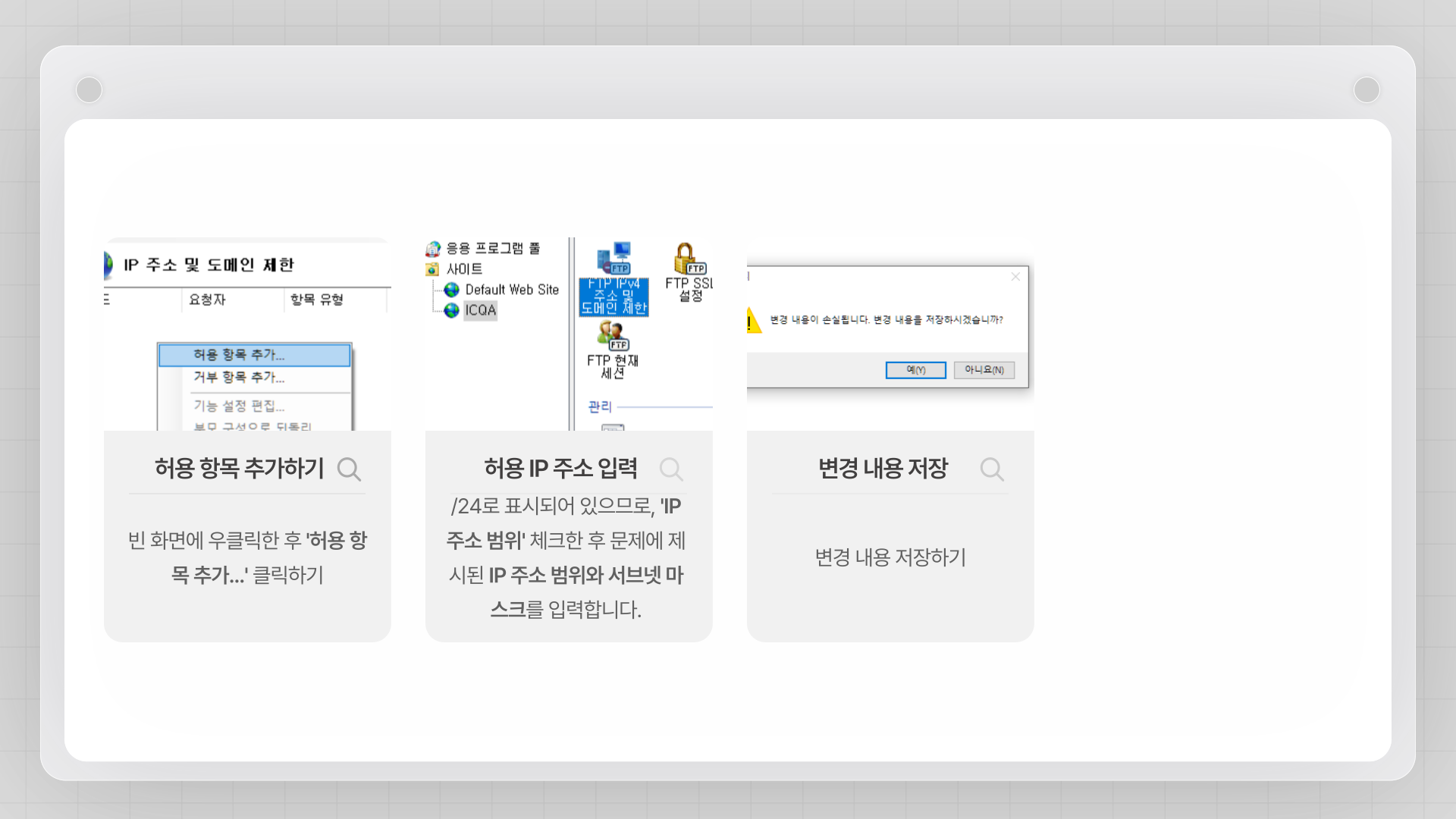
- 생성된 웹사이트(ICQA)를 선택하고, 가운데 패널에서 'IP 주소 및 도메인 제한' 기능을 더블클릭합니다.
- '허용 규칙 추가'를 선택합니다.
- 특정 IP 주소 범위: 192.168.100.0 입력
- 서브넷 마스크: 255.255.255.0 (또는 24) 입력 후 '확인' 클릭
아래의 <보기>와 같이 웹 사이트를 추가 설정하시오.
더보기
문제 분석 및 요구 사항
- 웹사이트 이름: ICQAWeb
- 실제 경로: C:\W
- 웹사이트 IP 주소: 192.168.100.20
- 포트: 8080
- 액세스 거부: 210.168.100.100/25
- 기본 문서: index.html만
모범 답안 (GUI)
- IIS 관리자 실행: '관리도구'에서 '인터넷 정보 서비스(IIS) 관리자'를 실행합니다.
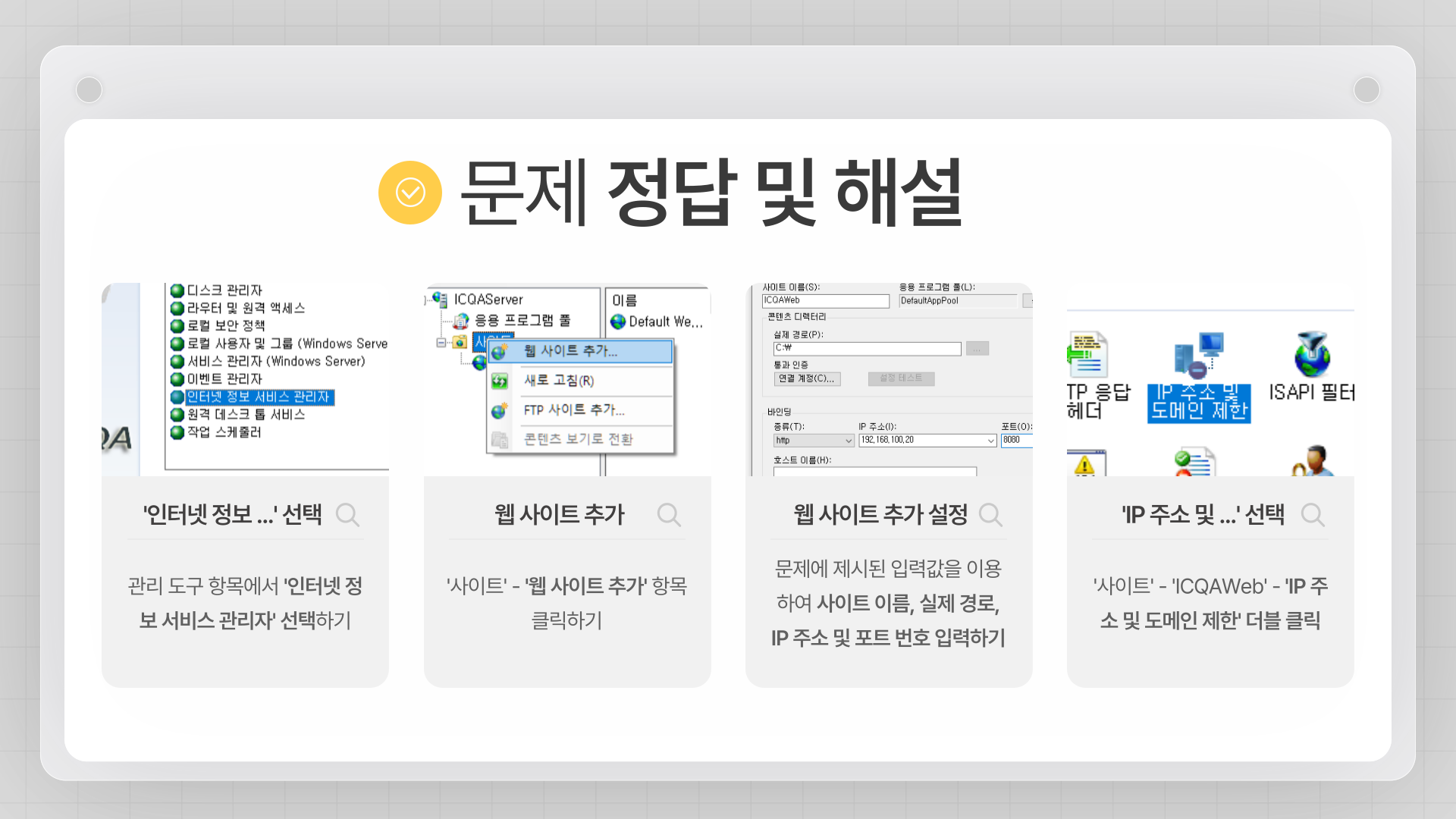
- 새 웹사이트 추가: 왼쪽 연결 창에서 서버 이름을 확장하고 '사이트'를 우클릭 후 '웹 사이트 추가'를 선택합니다.
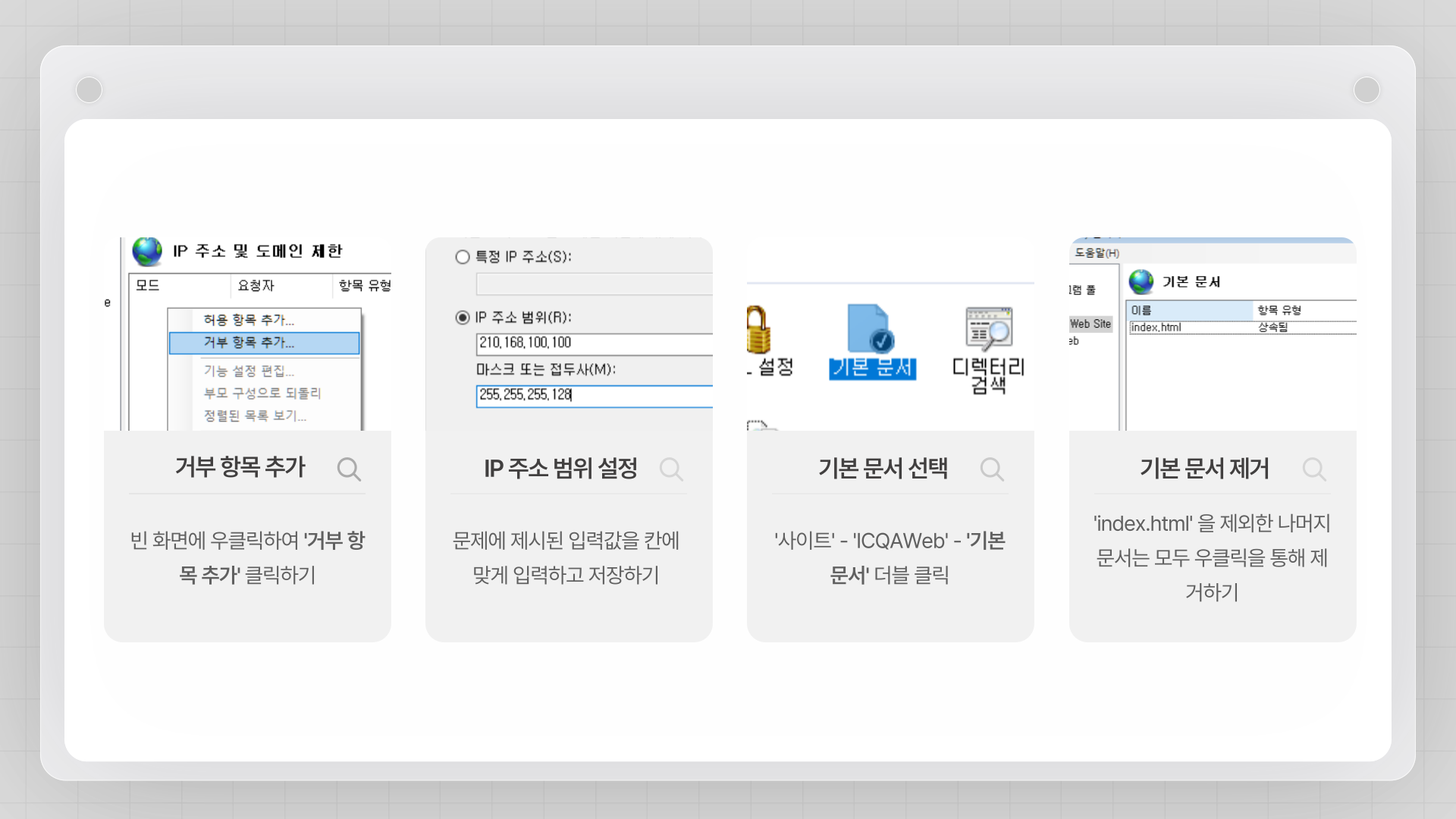
- 사이트 정보 입력:
- 사이트 이름: ICQAWeb을 입력합니다.
- 실제 경로: C:\W를 입력합니다. (실제 경로가 존재해야 합니다.)
- IP 주소: 192.168.100.20을 선택 또는 입력합니다.
- 포트: 8080을 입력합니다.
- '확인'을 클릭하여 웹사이트를 추가합니다.
- 액세스 거부 설정:
- 새로 생성된 'ICQAWeb' 웹사이트를 선택하고, 중간 창에서 'IP 주소 및 도메인 제한'을 더블 클릭합니다.
- 작업 창에서 '거부 규칙 추가'를 클릭합니다.
- 특정 IP 주소: 210.168.100.100을 입력합니다.
- 서브넷 마스크: 255.255.255.128 (CIDR /25에 해당)을 입력하거나, CIDR 표기법이 지원되는 경우 210.168.100.100/25를 직접 입력합니다.
- '확인'을 클릭하여 규칙을 추가합니다.
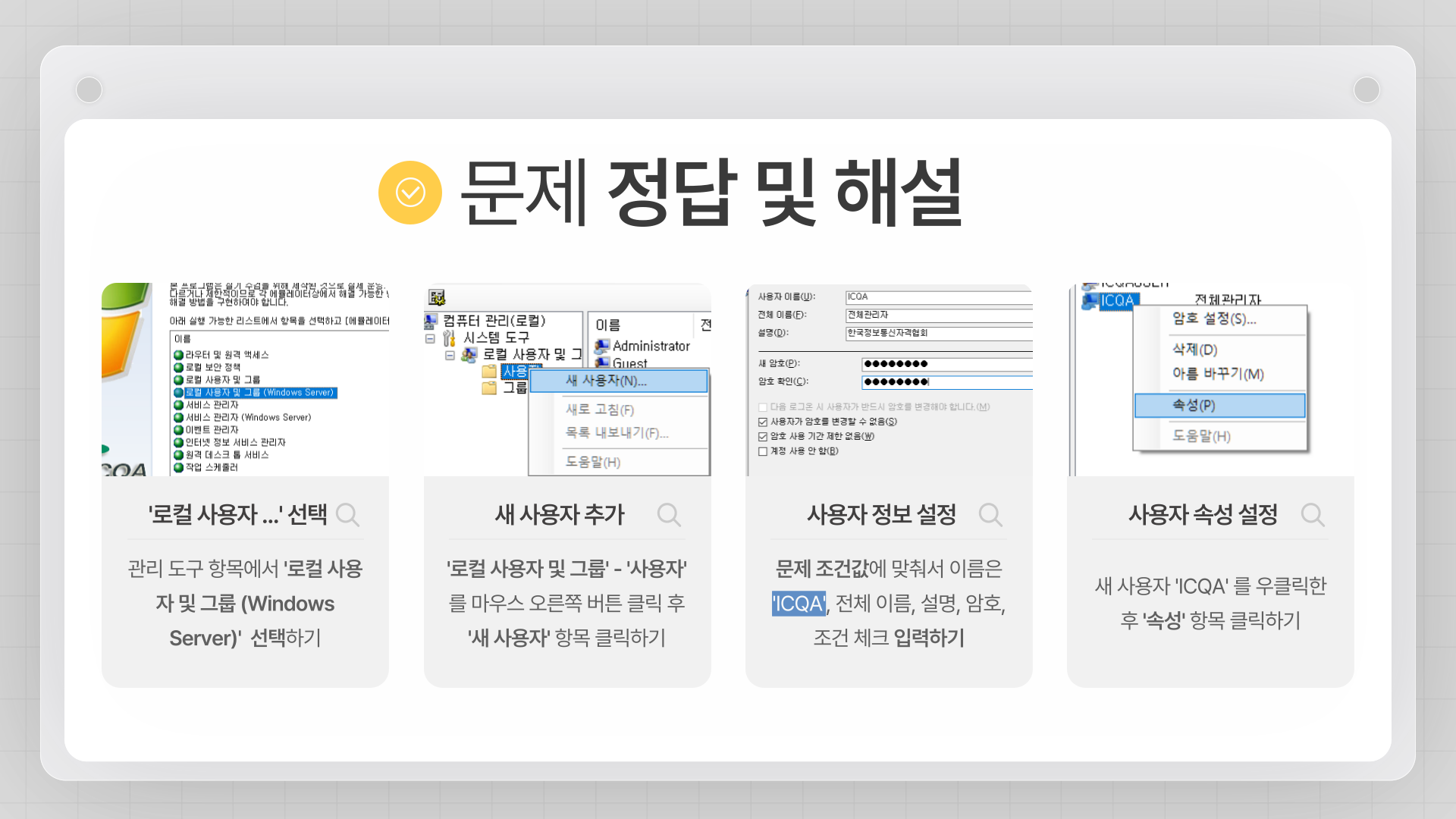
- 기본 문서 설정:
- 'ICQAWeb' 웹사이트를 선택하고 중간 창에서 '기본 문서'를 더블 클릭합니다.
- 기본 문서 목록에서 'index.html'을 제외한 모든 항목을 제거합니다. 'index.html'이 없으면 '추가'를 클릭하여 'index.html'을 추가합니다.
- '확인'을 클릭하여 설정을 적용합니다.
- 설정 확인: 모든 설정이 완료되었는지 확인합니다.
로컬 사용자 및 그룹 설정
아래의 <보기>와 같이 계정을 추가 설정하시오.
더보기
문제 분석 및 요구 사항
- ID: ICQA
- Password: ICQAPass
- 전체 이름: 전체관리자
- 설명: 한국정보통신자격협회
- 암호 변경할 수 없음
- 암호 사용 기간 제한 없음
- 소속 그룹: Administrators
- 로컬 경로: C:\icqa
모범 답안 (GUI)
- 로컬 사용자 및 그룹 관리 실행: '관리도구'에서 '로컬 사용자 및 그룹 (Windows Server)'를 선택합니다.
- 새 사용자 추가: '컴퓨터 관리' 창에서 '로컬 사용자 및 그룹' → '사용자' 폴더를 선택합니다. '사용자' 폴더를 우클릭하고 '새 사용자'를 선택합니다.
- 사용자 정보 입력:
- 사용자 이름(ID): ICQA
- 전체 이름: 전체관리자
- 설명: 한국정보통신자격협회
- 암호: ICQAPass
- 암호 확인: ICQAPass
- '사용자 다음 로그온 시 암호 변경해야 함' 체크 해제
- '암호 변경할 수 없음' 체크
- '암호 사용 기간 제한 없음' 체크
- '계정 사용 안 함' 체크 해제 (기본값)
- '만들기' 클릭 후 '닫기'
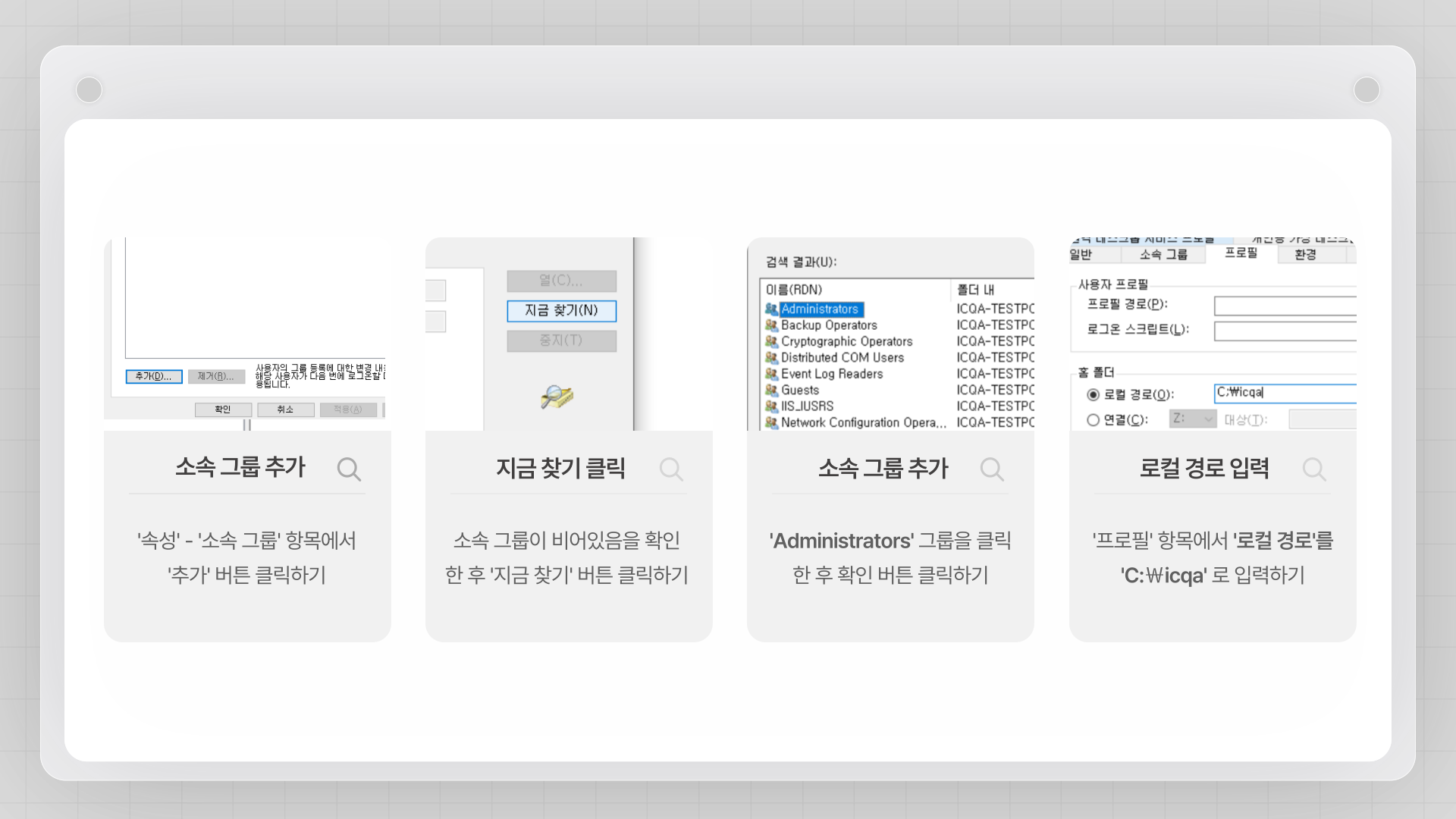
- 그룹 소속 변경:
- 생성된 'ICQA' 사용자를 우클릭하고 '속성'을 선택합니다.
- '소속 그룹' 탭으로 이동합니다.
- '추가' 버튼을 클릭합니다.
- '선택할 개체 이름 입력'에 'Administrators'를 입력하고 '이름 확인'을 클릭 후 '확인'을 클릭합니다.
- '확인'을 클릭하여 설정을 적용합니다.
- 로컬 경로 설정 (프로필 탭):
- 'ICQA' 사용자의 속성 창에서 '프로필' 탭으로 이동합니다.
- '로컬 경로' 아래 '로컬 경로' 라디오 버튼을 선택합니다.
- 경로: C:\icqa 입력
- '확인'을 클릭하여 설정을 적용합니다.
제시문제와 같이 로컬 사용자 및 그룹을 설정하시오.
더보기
문제 분석 및 요구 사항
- 사용자 계정 추가: icqauser1
- 비밀번호: icqauser1@
- 사용자가 암호를 변경할 수 없음
- 비밀번호 사용기한 제한 없음
- 소속그룹: remote desktop users
모범 답안 (GUI)
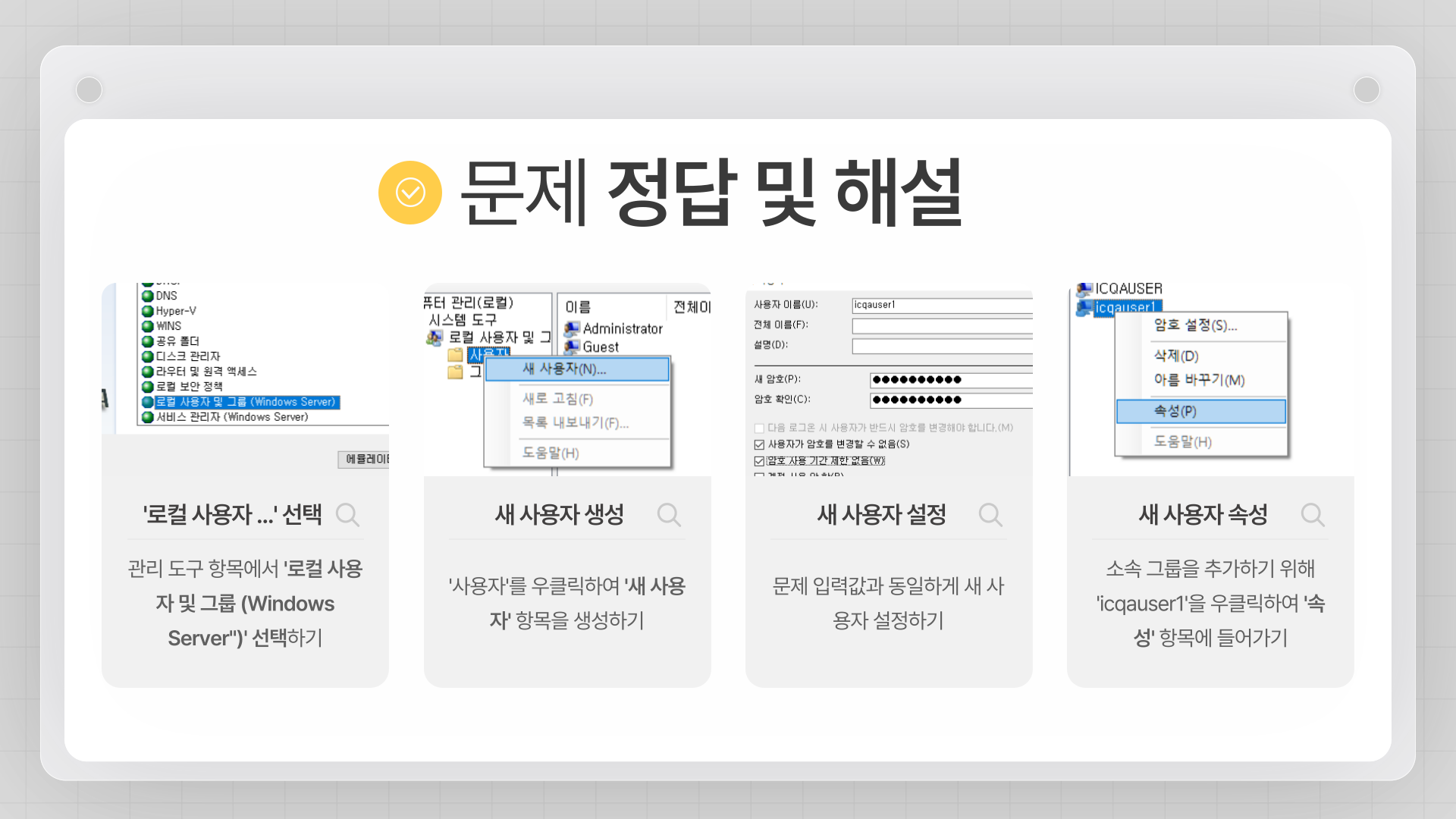
- '컴퓨터 관리' 열기: 에뮬레이터에서 '관리도구'를 클릭하고, 실행 가능한 목록에서 '컴퓨터 관리'를 선택합니다.
- '로컬 사용자 및 그룹' 진입: '컴퓨터 관리' 창에서 '로컬 사용자 및 그룹' -> '사용자'로 이동합니다.
- 새 사용자 추가: '사용자' 폴더를 우클릭하고 '새 사용자'를 선택합니다.
- 사용자 정보 입력:
- 사용자 이름: icqauser1
- 암호: icqauser1@
- 암호 확인: icqauser1@
- '사용자가 다음 로그온 시 암호 변경해야 함' 체크 해제
- '사용자가 암호를 변경할 수 없음' 체크
- '암호 사용 기한 없음' 체크
- 사용자 계정 생성: '만들기' 버튼을 클릭합니다.
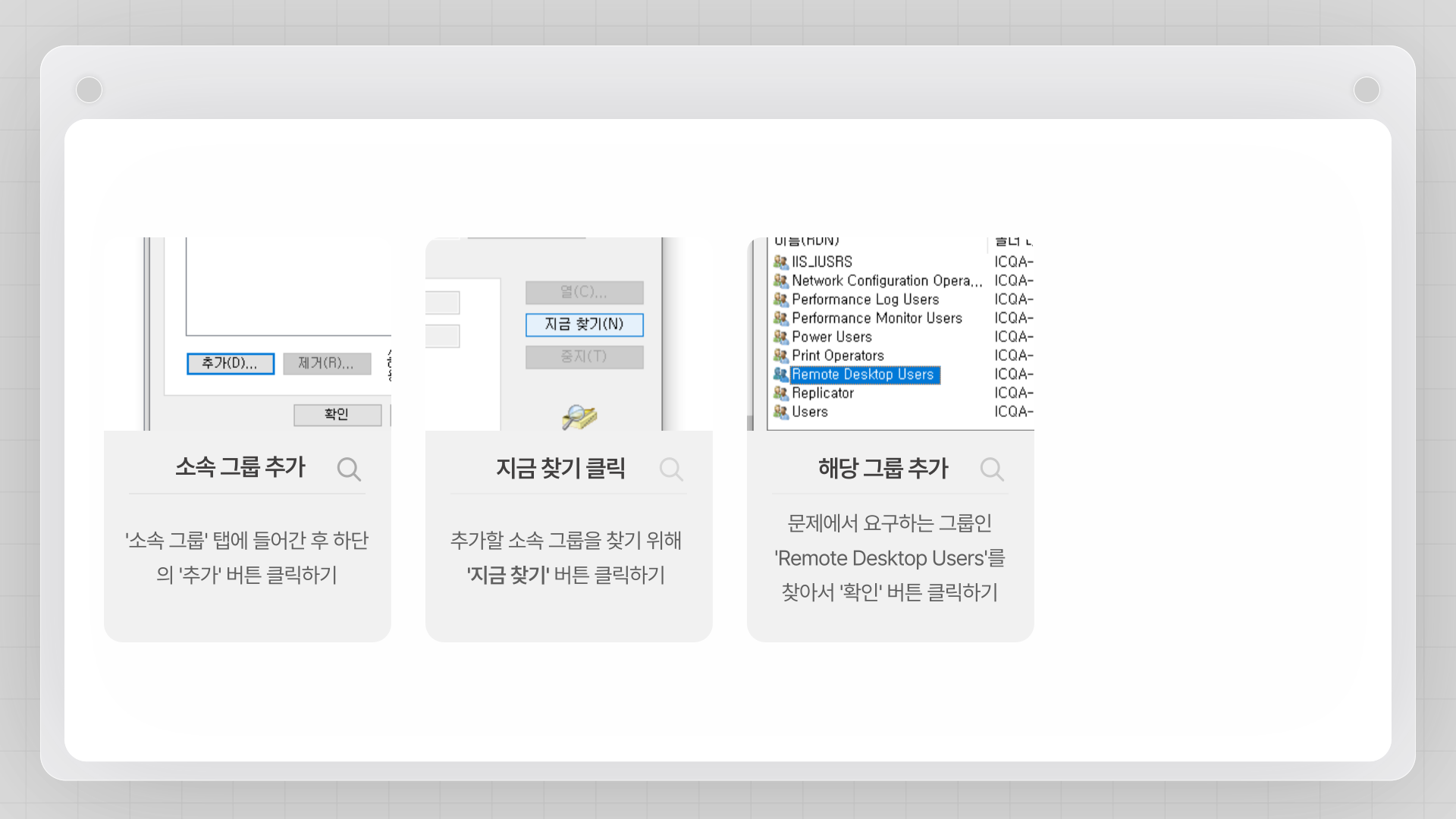
- 그룹에 추가:
- 새로 생성된 사용자 'icqauser1'를 우클릭하고 '속성'을 선택합니다.
- '소속 그룹' 탭으로 이동합니다.
- '추가' 버튼을 클릭하고 'Remote Desktop Users' 그룹을 찾아 추가합니다. (또는 '고급' -> '지금 찾기'를 통해 검색)
- '확인'을 클릭하여 변경 사항을 적용합니다.
로컬 보안 정책 설정
아래의 <보기>와 같이 로컬 보안 정책을 설정하시오.
더보기
문제 분석 및 요구 사항
- 패스워드 사용 기간: 최소 10일에서 최대 20일
- 계정 잠금 임계값: 3번 로그인 실패 시 30분간 계정 잠금
모범 답안 (GUI)
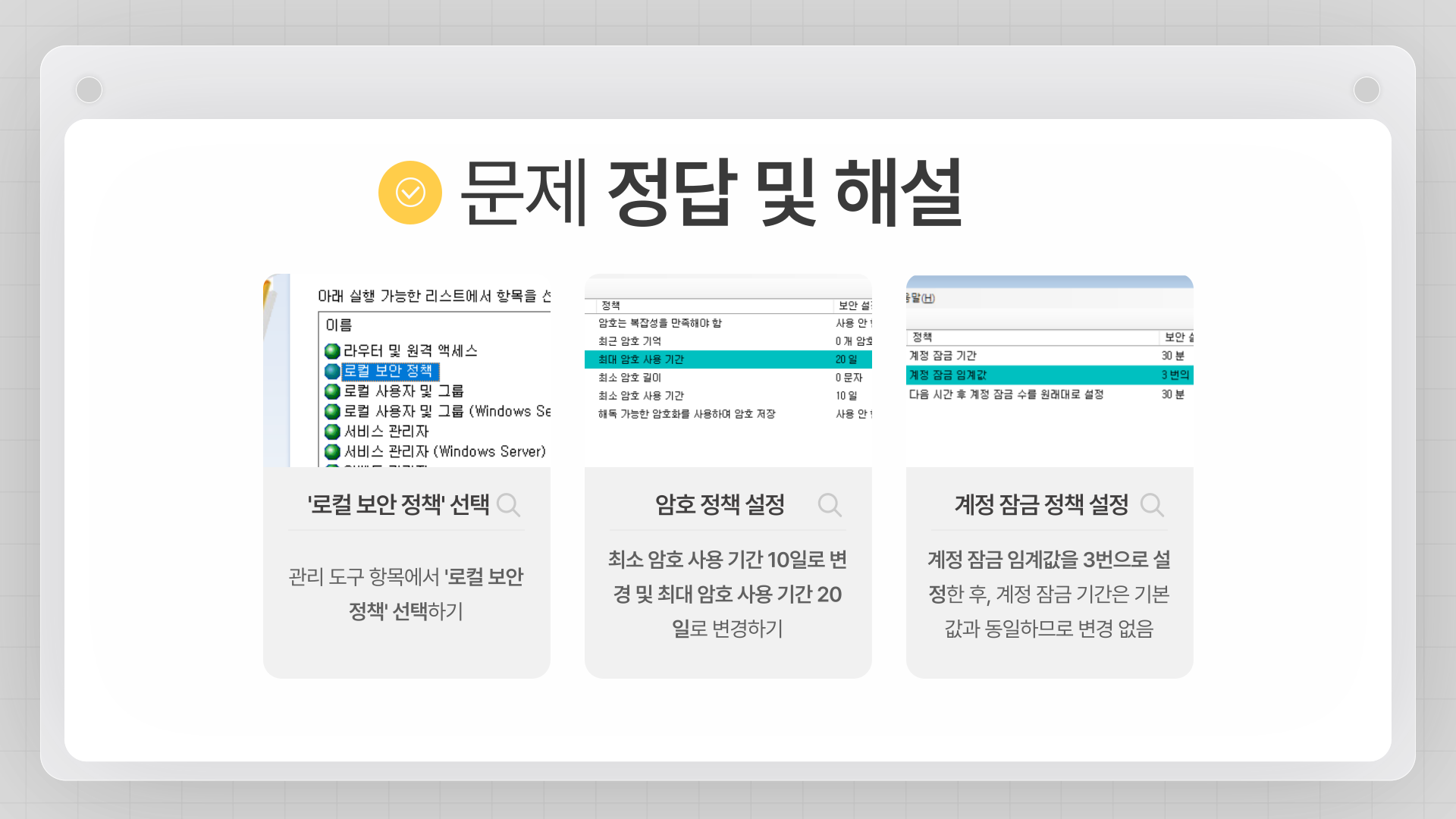
- 로컬 보안 정책 실행: 에뮬레이터에서 '관리도구'를 클릭하고 '로컬 보안 정책'을 선택합니다.
- 계정 정책 접근: '로컬 보안 정책' 창에서 '보안 설정' → '계정 정책'을 확장합니다.
- 암호 정책 설정:
- '암호 정책'을 선택합니다.
- '최대 암호 사용 기간'을 더블클릭하고 '20'일로 설정합니다.
- '최소 암호 사용 기간'을 더블클릭하고 '10'일로 설정합니다.
- '적용' 또는 '확인'을 클릭합니다.
- 계정 잠금 정책 설정:
- '계정 잠금 정책'을 선택합니다.
- '계정 잠금 임계값'을 더블클릭하고 '3'번 잘못된 로그온 시도로 설정합니다.
- '계정 잠금 기간'이 자동으로 '30분'으로 설정되도록 합니다. (자동으로 설정되지 않으면 수동으로 30분으로 설정)
- '적용' 또는 '확인'을 클릭합니다.
아래의 <보기>와 같이 로컬 보안 정책을 설정하시오.
더보기
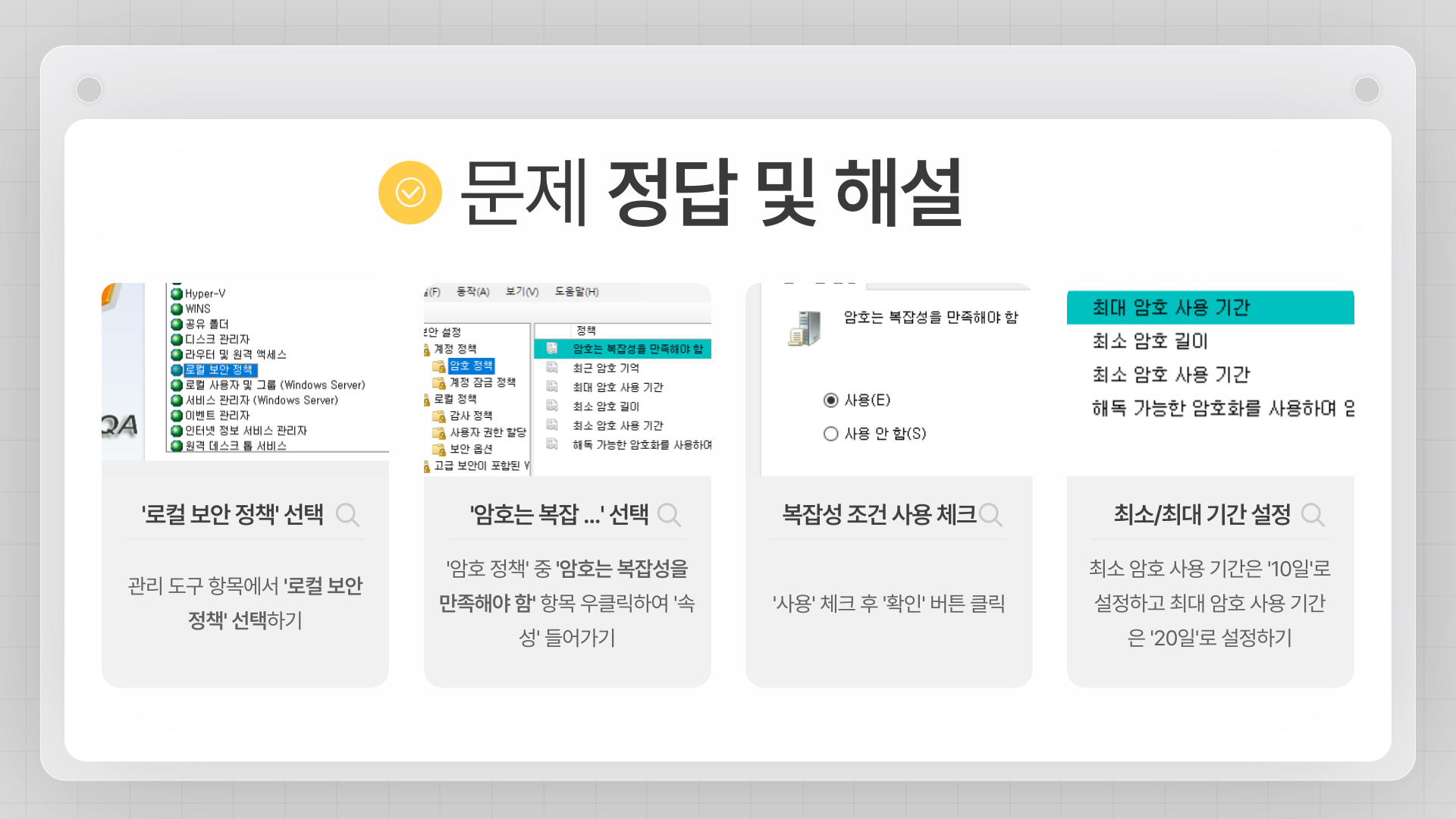
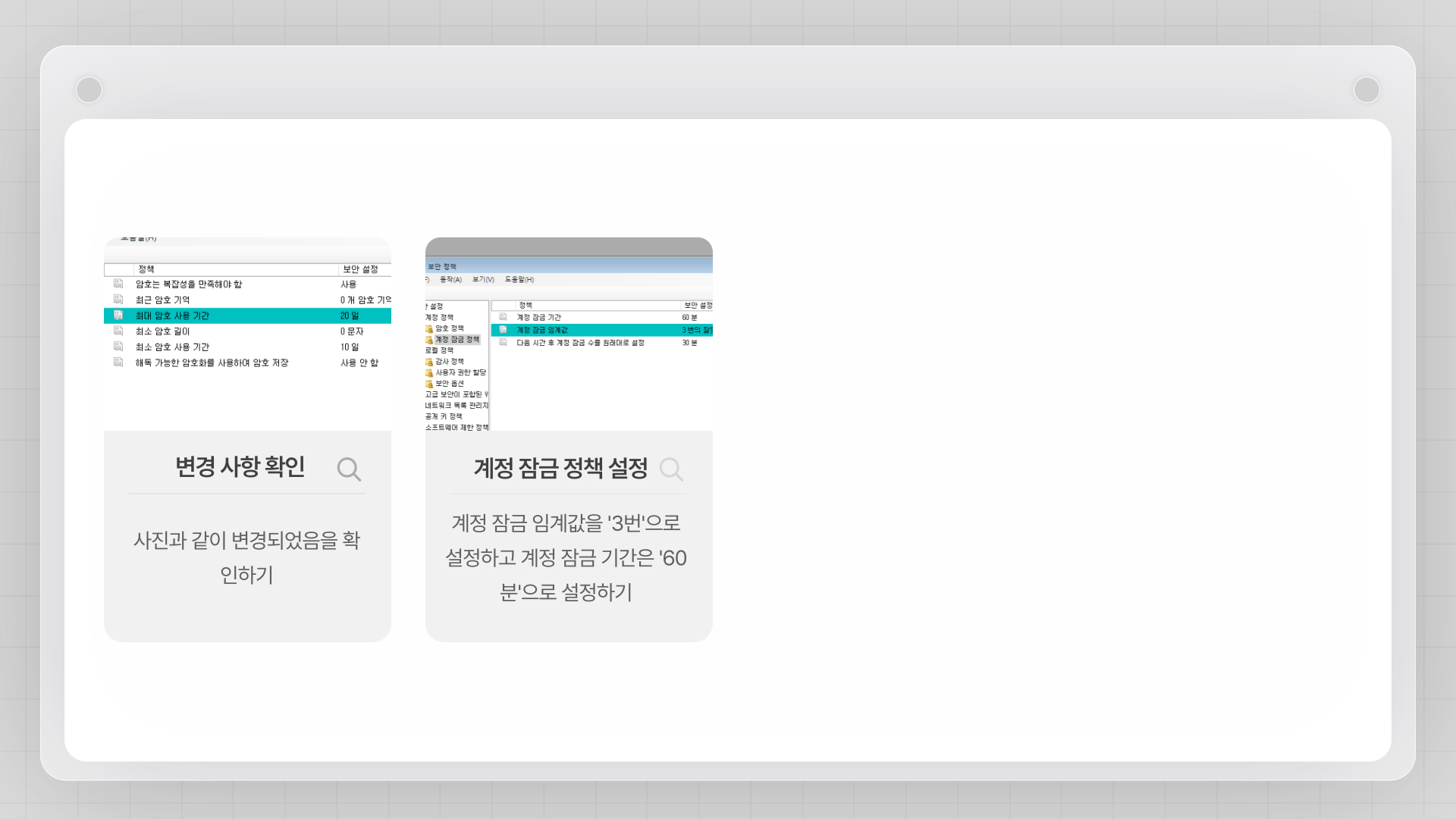
문제 분석 및 요구 사항
- 암호는 복잡성을 만족해야 함.
- 최소 암호 사용 기간: 10일
- 최대 암호 사용 기간: 20일
- 3번 틀리면 60분 동안 로그인 불가
모범 답안 (GUI)
- '로컬 보안 정책' 열기: 에뮬레이터에서 '관리도구'를 클릭하고, 실행 가능한 목록에서 '로컬 보안 정책'을 선택합니다.
- 암호 정책 설정:
- 왼쪽 패널에서 '계정 정책' -> '암호 정책'으로 이동합니다.
- '암호는 복잡성을 만족해야 함': '사용'으로 설정합니다.
- '최소 암호 사용 기간': 10일로 설정합니다.
- '최대 암호 사용 기간': 20일로 설정합니다.
- 계정 잠금 정책 설정:
- 왼쪽 패널에서 '계정 정책' -> '계정 잠금 정책'으로 이동합니다.
- '계정 잠금 임계값': 3으로 설정합니다.
- '계정 잠금 임계값'을 3으로 설정하면, '계정 잠금 기간' 및 '잠긴 계정 수 다시 설정' 설정이 자동으로 구성될 것입니다. 필요한 경우 '계정 잠금 기간'을 60분으로 수동 설정합니다.
- 적용 및 확인: 각 정책을 더블 클릭하여 속성 창을 열고, 요구 사항에 맞게 값을 설정한 후 '확인'을 클릭하여 적용합니다.
서비스 관리자 설정
원격 사용자가 Telnet을 이용하여 파일을 삭제해 왔으나 정책이 변경되어 원격 사용자가 더 이상 로그온 할 필요가 없어졌다. 해당 기능을 중지시키고, 다시 시작할 수 없게 설정하시오.
더보기
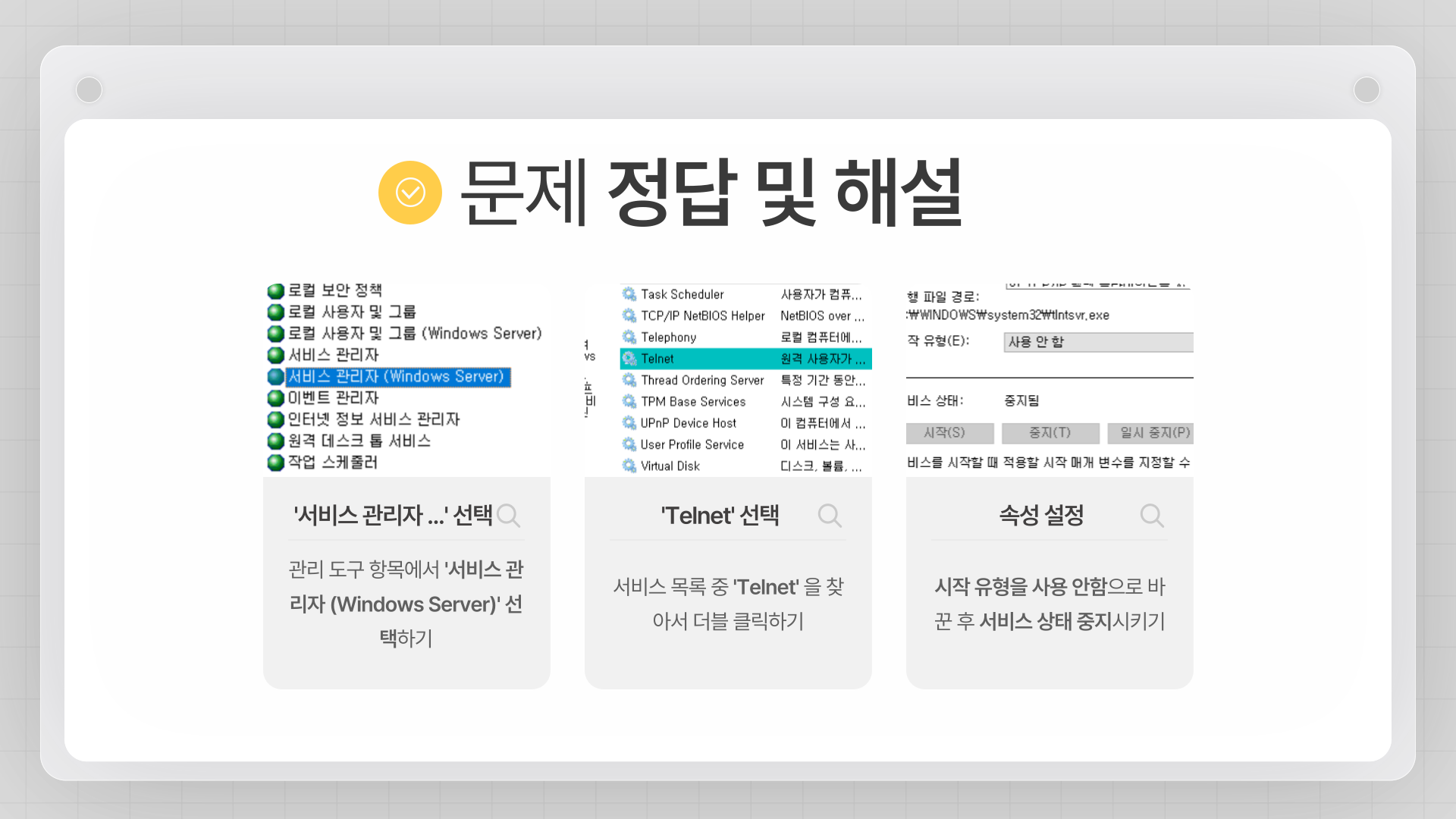
문제 분석 및 요구 사항
- Telnet 서비스 중지 및 비활성화
모범 답안 (GUI)
- '서비스 관리자' 열기: 에뮬레이터에서 '관리도구'를 클릭하고 '서비스 관리자'을 선택합니다.
- Telnet 서비스 중지 및 시작 유형 설정:
- 서비스 목록에서 'Telnet' 서비스를 찾아서 더블클릭합니다.
- '서비스 상태'가 '실행 중'이라면 '중지' 버튼을 클릭합니다.
- '시작 유형'을 '사용 안 함'으로 변경합니다.
- '적용' 또는 '확인'을 클릭합니다.
제시문제와 같이 서비스 관리자를 설정하시오.
이 컴퓨터에서 '인터넷 정보 서비스 관리자' 를 사용하지 않도록 설정하시오.
더보기
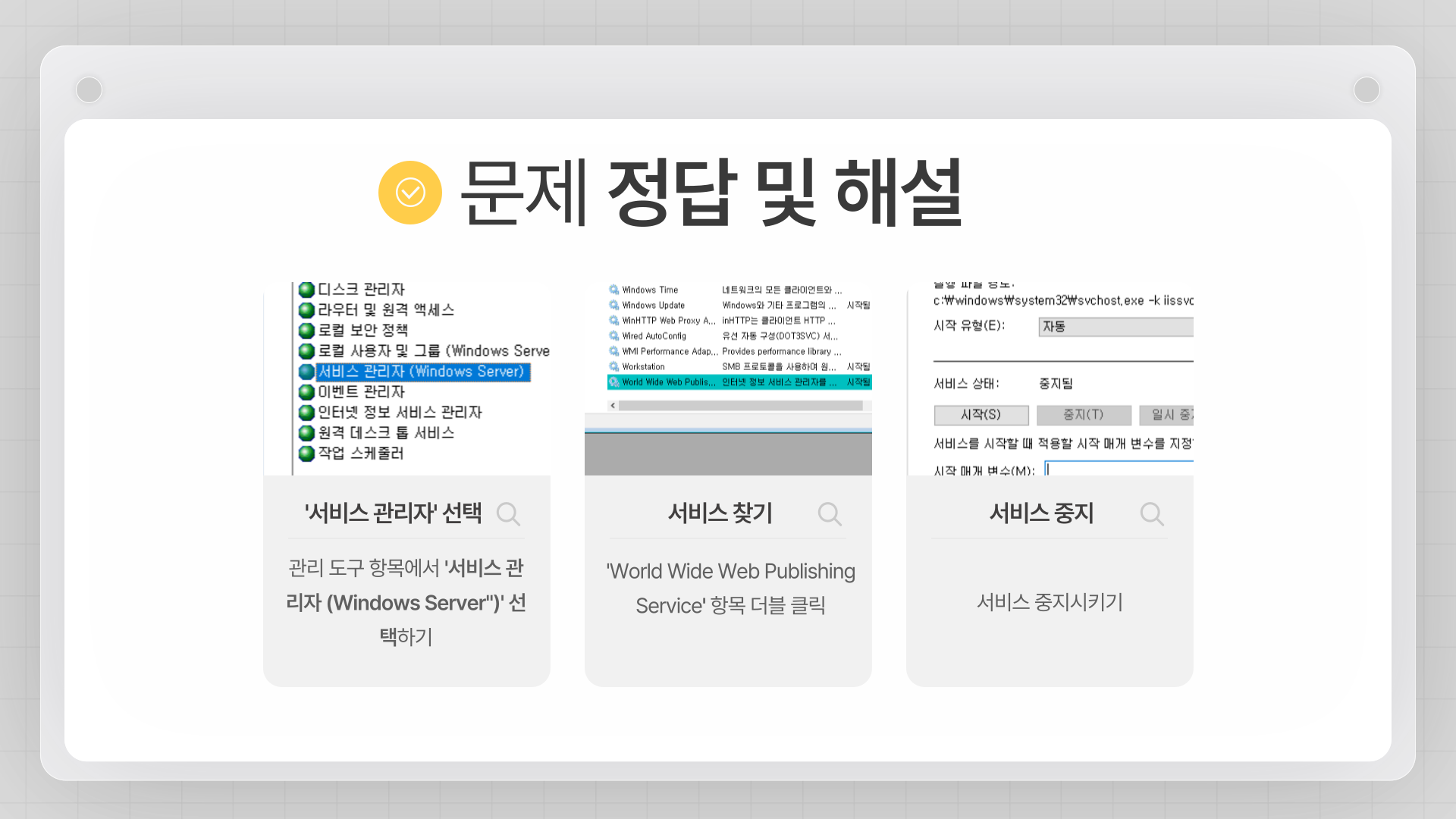
문제 분석 및 요구 사항
- 이 컴퓨터에서 '인터넷 정보 서비스 관리자'를 사용하지 않도록 설정해야 합니다.
모범 답안 (GUI)
- '서비스 관리자' 열기: 에뮬레이터에서 '관리도구'를 클릭하고 '서비스 관리자'을 선택합니다.
- 인터넷 정보 서비스 관리자 서비스 중지 및 시작 유형 설정:
- 서비스 목록에서 'World Wide Web Publishing Service' 서비스를 찾아서 더블클릭합니다.
- '서비스 상태'가 '실행 중'이라면 '중지' 버튼을 클릭합니다.
- '시작 유형'을 '사용 안 함'으로 변경합니다.
- '적용' 또는 '확인'을 클릭합니다.
웹사이트 추가 설정 (IIS)
제시문제와 같이 웹사이트를 추가 설정하시오.
더보기
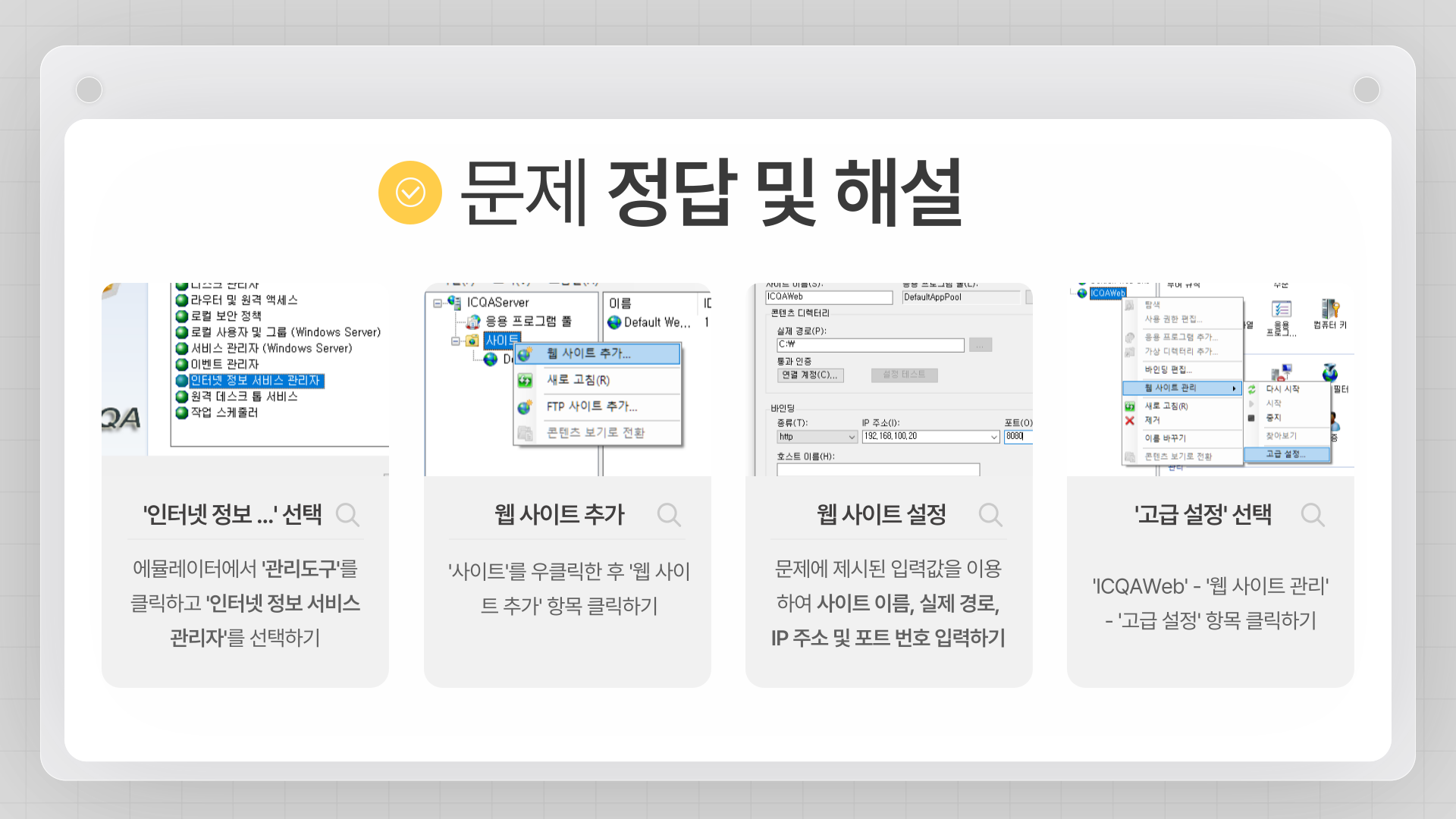
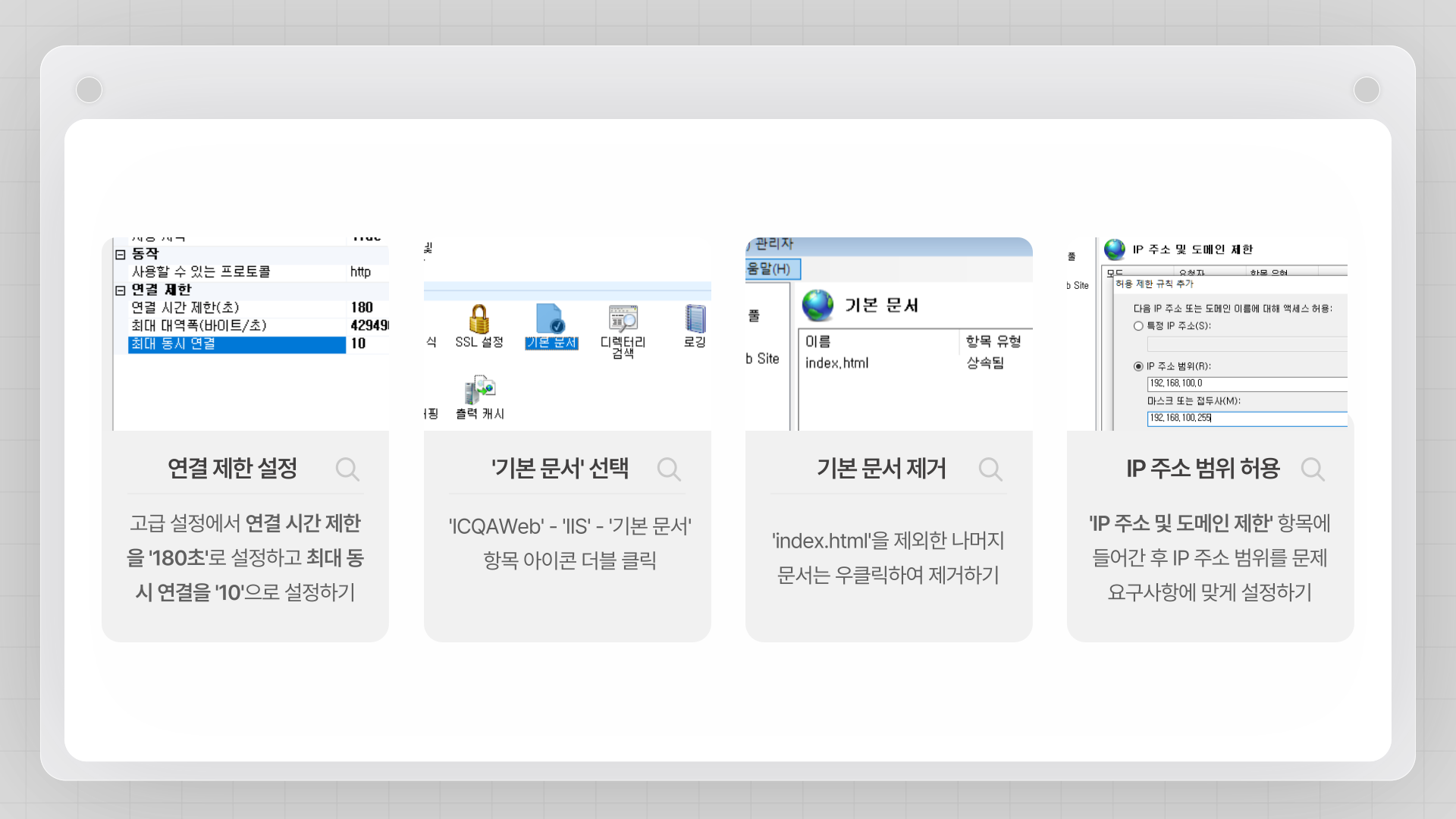
문제 분석 및 요구 사항
- 웹사이트 이름: ICQAWeb
- 실제경로: C:₩
- 웹사이트 IP Address: 192.168.100.20
- 포트: 8080
- 연결시간: 180초
- 최대 연결 수: 10
- 기본 문서: index.html만
- 액세스 허용: 192.168.100.0 ~ 192.168.100.255
모범 답안 (GUI - IIS 관리자)
- IIS 관리자 실행: '관리도구'에서 '인터넷 정보 서비스(IIS) 관리자'를 실행합니다.
- '웹 사이트'에 새 웹 사이트 추가:
- 왼쪽 연결 창에서 서버 이름을 확장하고 '사이트'를 우클릭한 후 '웹 사이트 추가(Add Website)'를 선택합니다.
- 웹 사이트 정보 입력:
- 사이트 이름: ICQAWeb 입력
- 실제 경로: 'C:₩' 입력
- IP 주소: 드롭다운 목록에서 '192.168.100.20' 선택
- 포트: 8080 입력
- '확인'을 클릭하여 웹 사이트 추가를 완료합니다.
- '연결 시간 제한' 및 '최대 동시 연결 수' 설정:
- 새로 생성된 'ICQAWeb' 사이트를 선택하고 오른쪽 작업 창에서 '고급 설정'을 클릭합니다.
- 연결 시간 제한(Connection Timeout): 180 입력
- 최대 동시 연결 수(Maximum Concurrent Connections): 10 입력
- '확인'을 클릭합니다.
- '기본 문서' 설정:
- 'ICQAWeb' 사이트가 선택된 상태에서 중앙 기능 창에서 '기본 문서(Default Document)'를 더블 클릭합니다.
- 기존의 모든 기본 문서 중 'index.html'을 제외하고 전부 제거합니다.
- 'IP 주소 및 도메인 제한' 설정:
- 'ICQAWeb' 사이트가 선택된 상태에서 중앙 기능 창에서 'IP 주소 및 도메인 제한(IP Address and Domain Restrictions)'을 더블 클릭합니다.
- 오른쪽 작업 창에서 '허용 규칙 추가(Add Allow Rule)'를 클릭합니다.
- 특정 IP 주소 범위: '192.168.100.0' 입력
- 마스크 또는 접두사: '192.168.100.255' 입력
- '확인'을 클릭합니다.
728x90
'Certificate > 네트워크관리사 2급' 카테고리의 다른 글
| 네트워크관리사 2급 실기 라우터 설정 (0) | 2025.06.19 |
|---|---|
| 네트워크관리사 2급 실기 대비 요약 정리 (9) | 2025.06.18 |
| 네트워크관리사 2급 실기 단답형 예상 기출문제 총정리 (1) | 2025.06.17 |
| 네트워크관리사 2급 실기 대비 공부 방법, 시험 일정, 실기 요약, 과목, 합격 꿀팁 (0) | 2025.06.16 |
| 네트워크관리사 2급 필기 대비 요약 정리 (0) | 2025.06.15 |